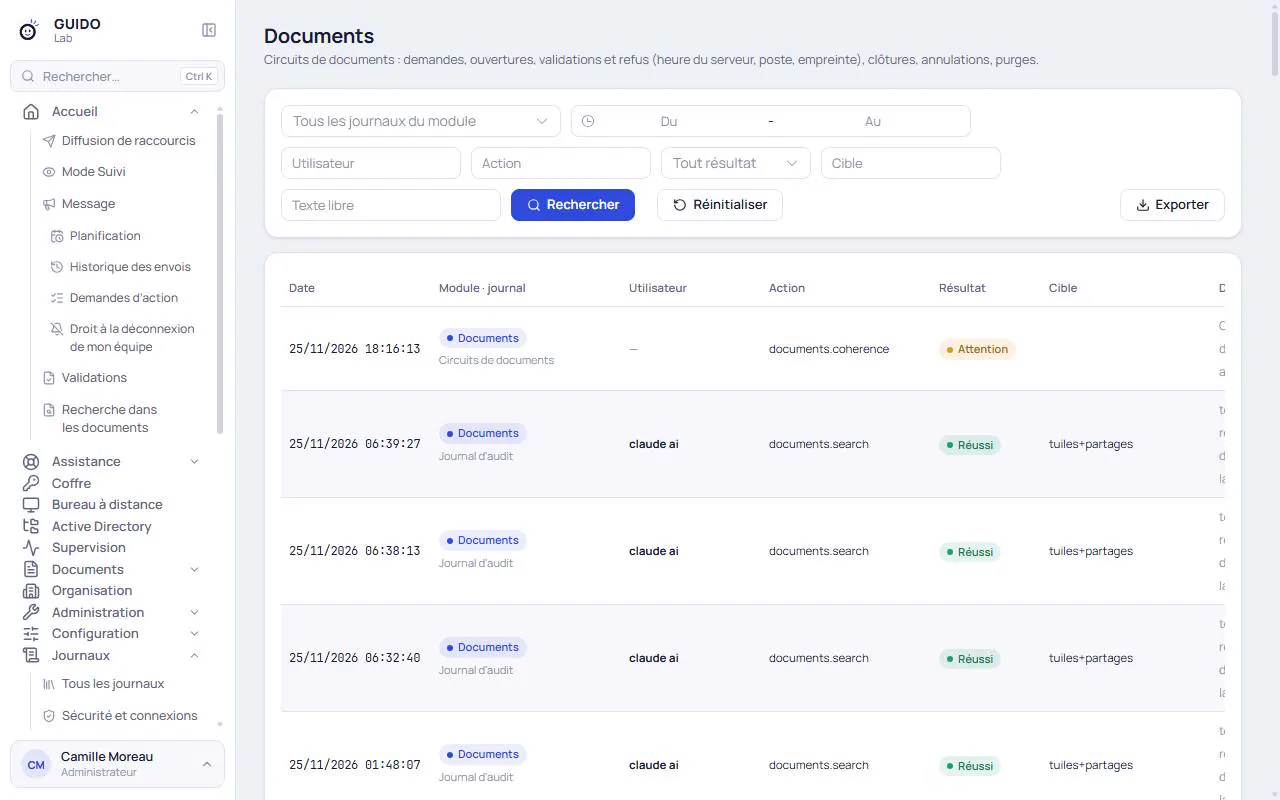
- Étape 1
Désigner qui peut demander
Le responsable d’un service active, dans « Mes services », le droit de demander des validations pour son adjoint.
Écran Accueil, Validations, Mes services
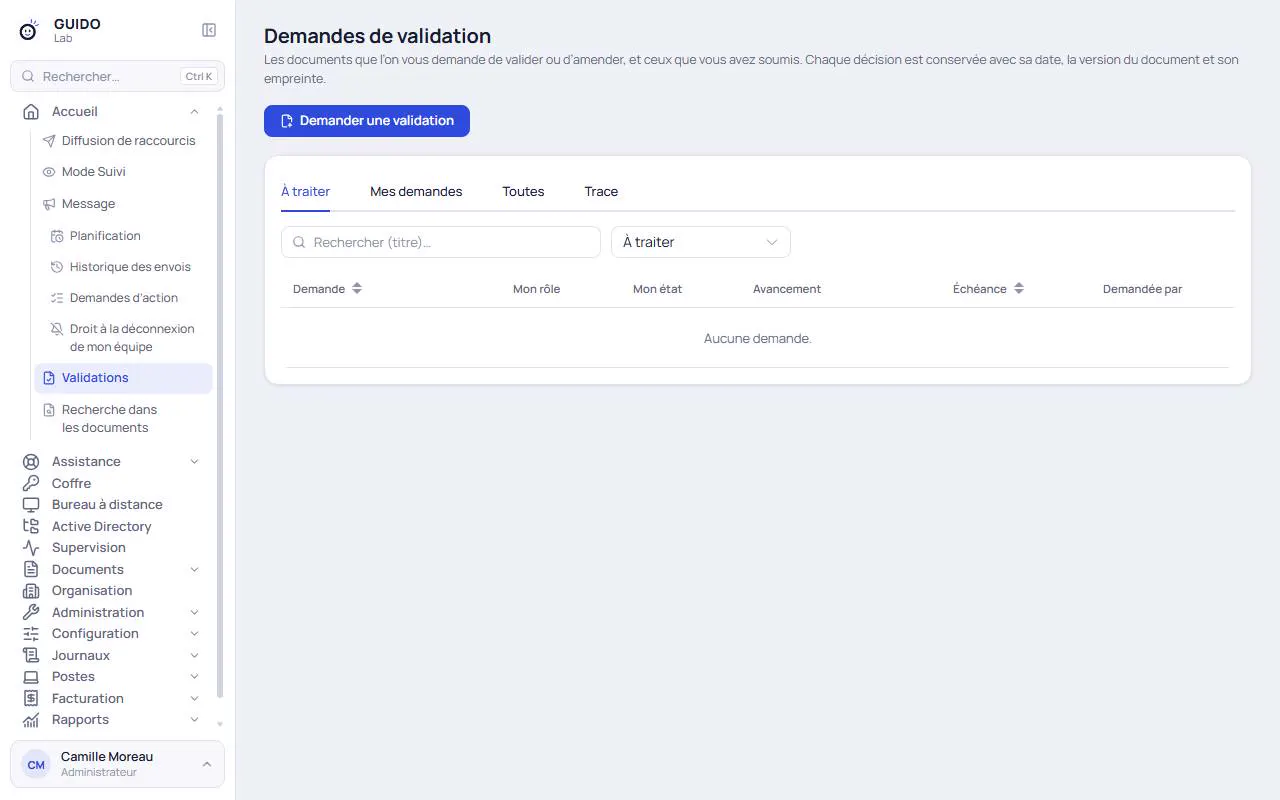
- Étape 2
Envoyer la demande
Cliquez « Demander une validation » : titre, document (fichier joint, chemin réseau ou adresse web), échéance, relance, équipe cible. GUIDO indique à combien de personnes la demande est envoyée.
Écran Accueil, Validations, Demander une validation
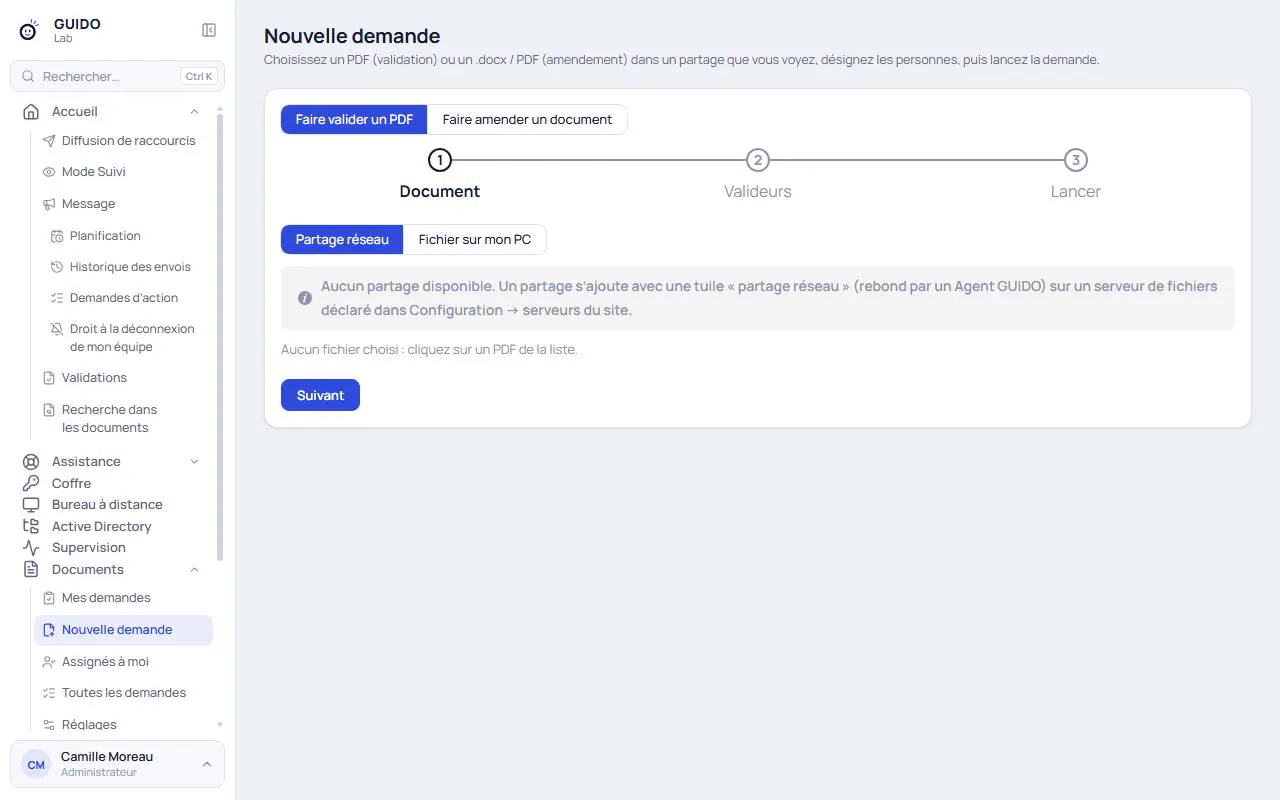
- Étape 3
Chacun répond au même endroit
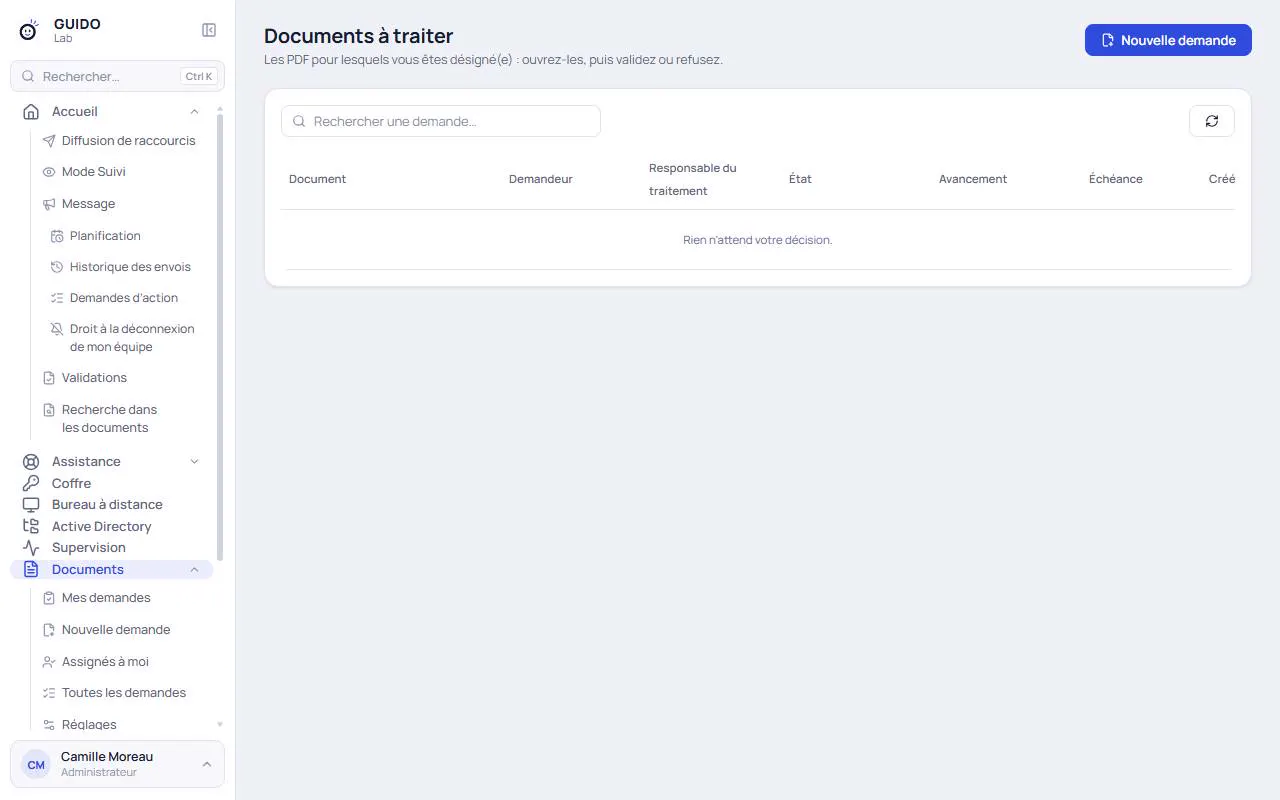
Une tuile « À traiter » apparaît sur chaque Accueil. Le destinataire ouvre le document, puis valide, amende (commentaire ou version corrigée) ou refuse en donnant la raison.
Écran Accueil, tuile Demande de validation
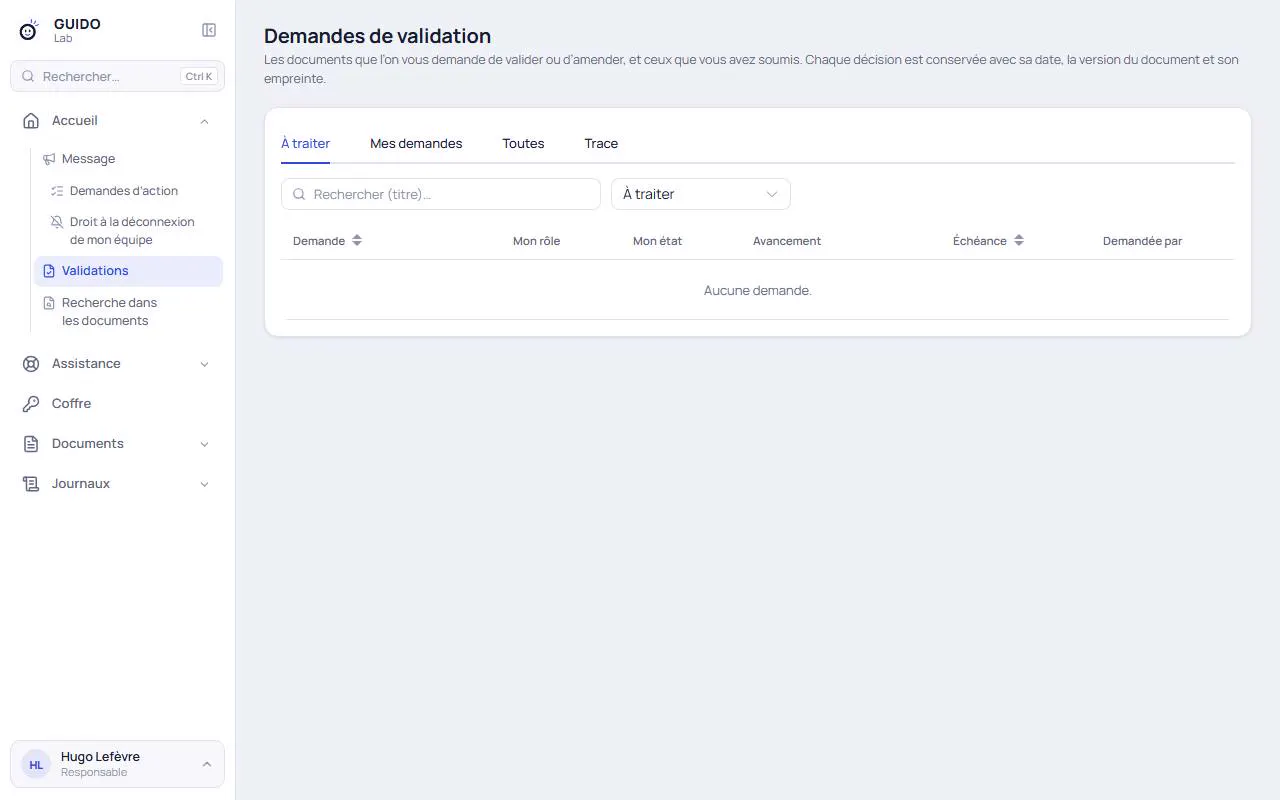
- Étape 4
Déposer une nouvelle version
Le créateur dépose une version 2 et peut remettre « à traiter » ceux qui s’étaient déjà prononcés. La trace conserve les premières décisions.
Écran Accueil, Validations, fiche de la demande
- Étape 5
Clôturer et exporter la trace
Quand tout est validé, clôturez la demande. Un administrateur exporte la trace en CSV : qui, quand, quelle décision, quelle version, avec l’empreinte SHA-256 du document.
Écran Journaux, validations