- Étape 1
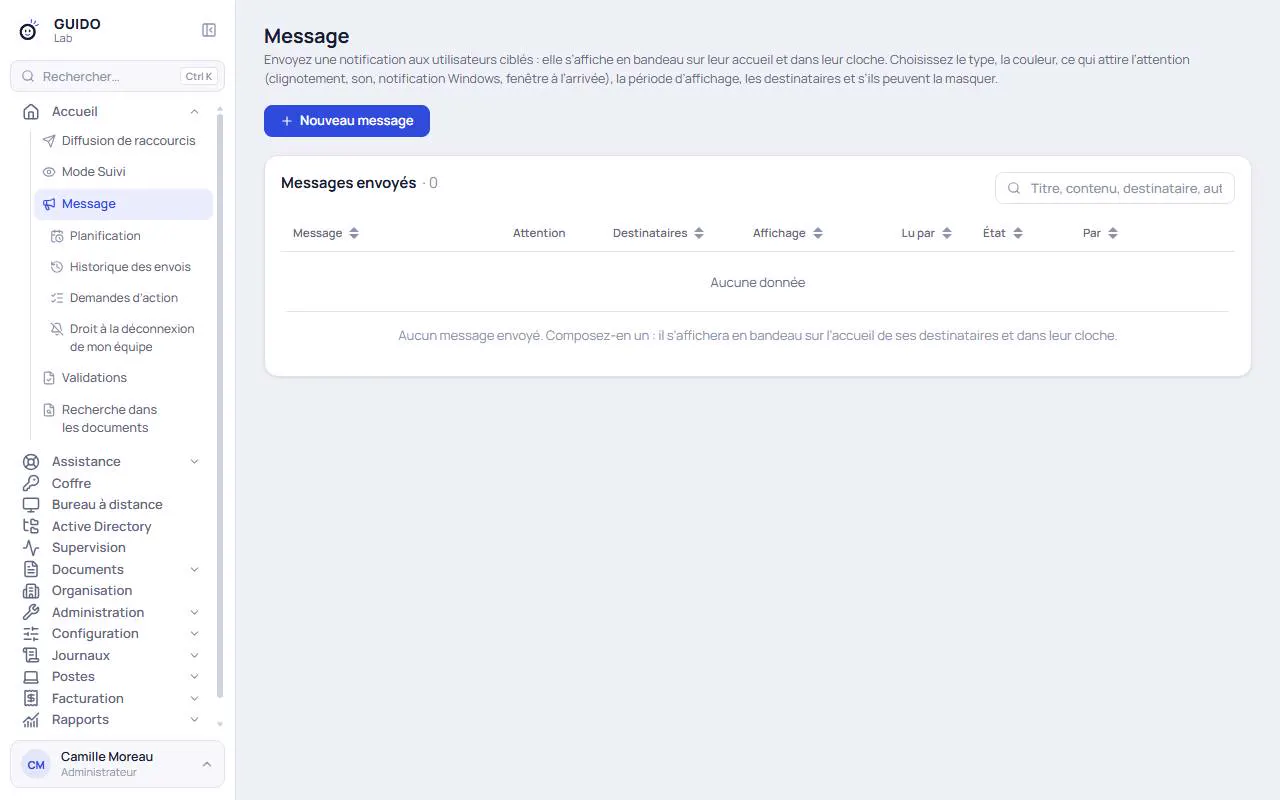
Composer le profil
Créez un profil à partir de votre propre onglet, puis en mode composition ajoutez des zones et des tuiles : bureau à distance, partage réseau, lien web, supervision. Une note peut accompagner une tuile.
Écran Accueil, Diffusion de raccourcis
- Étape 2
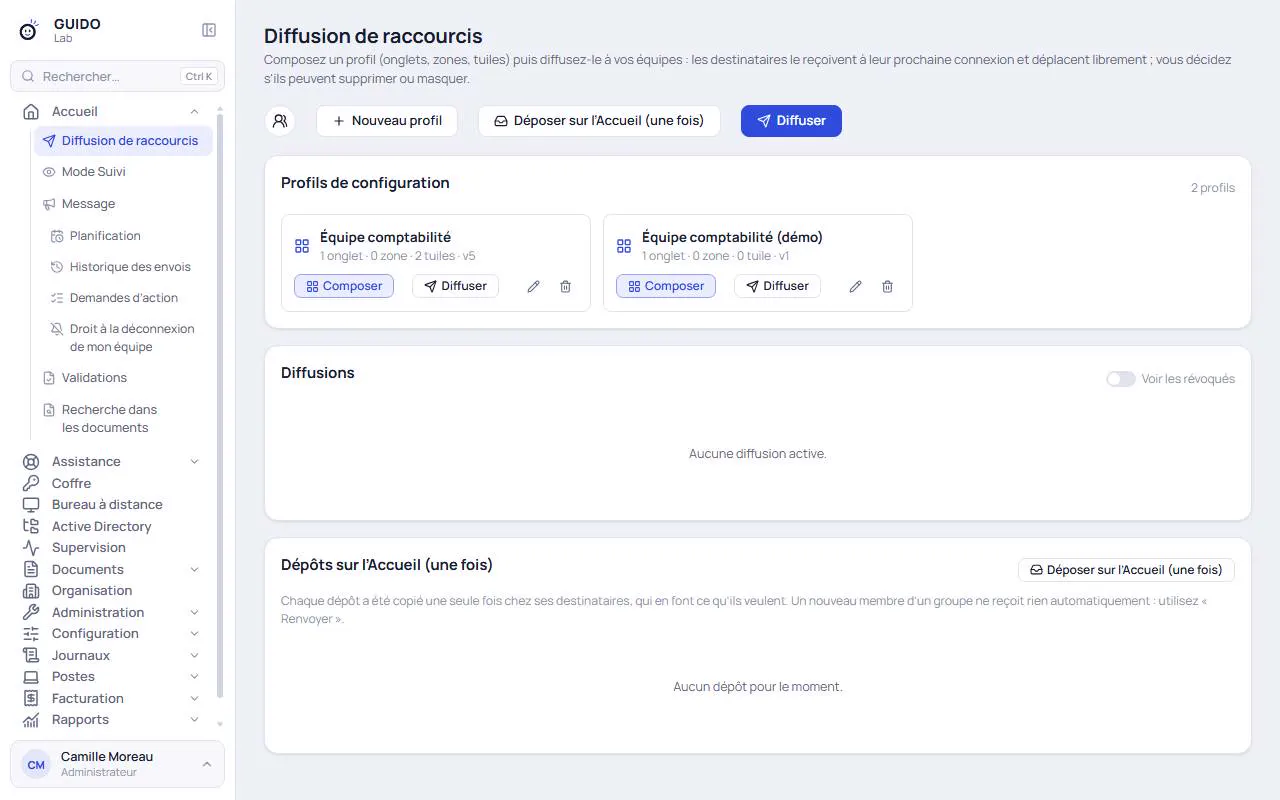
Choisir les destinataires et les règles
Choisissez le groupe, décidez si les membres peuvent masquer ou supprimer, et le mode (onglets dédiés par exemple). GUIDO confirme « Diffusé à n destinataires ».
Écran Accueil, Diffusion de raccourcis
- Étape 3
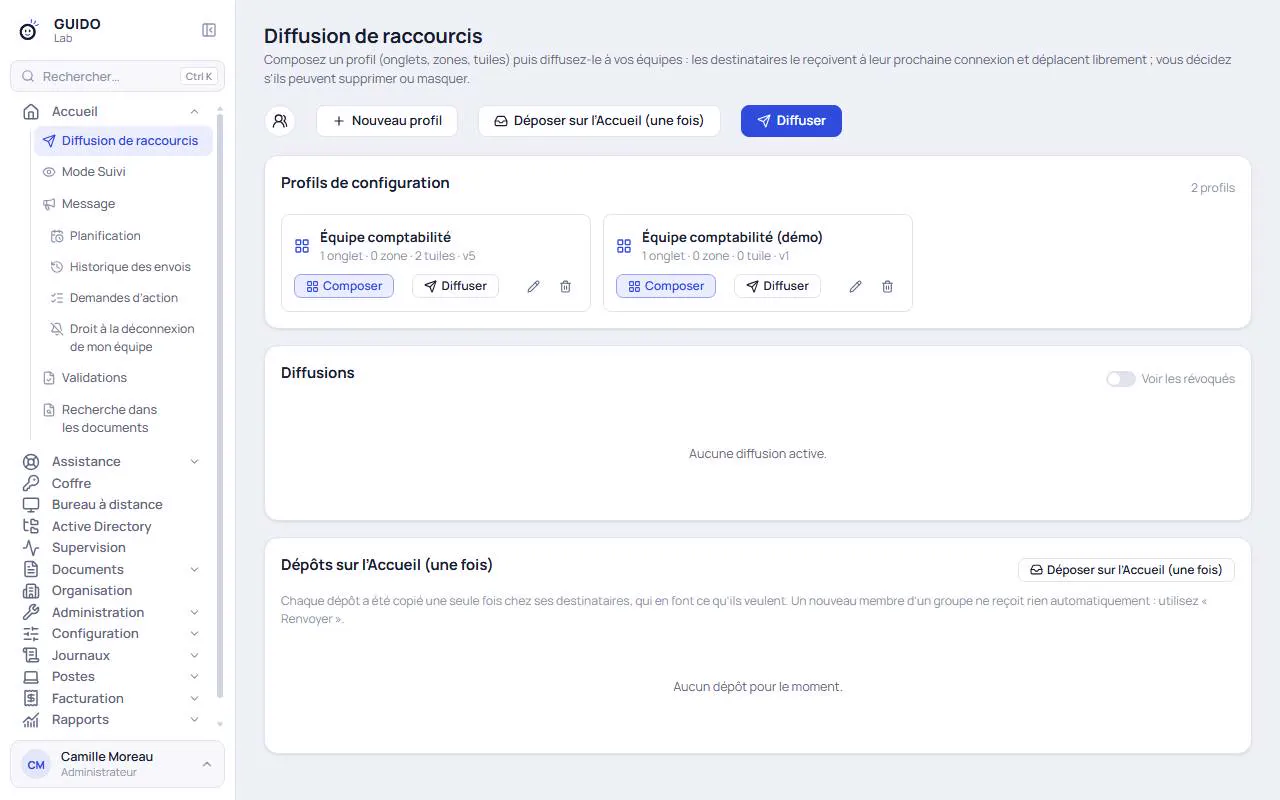
Ce que reçoit chaque membre
Un onglet marqué d’un avion en papier apparaît sur son Accueil. Il peut ranger les tuiles à sa façon. Une tuile verrouillée se masque mais ne se supprime pas. Les nouveaux membres du groupe la reçoivent automatiquement.
Écran Accueil du destinataire
- Étape 4
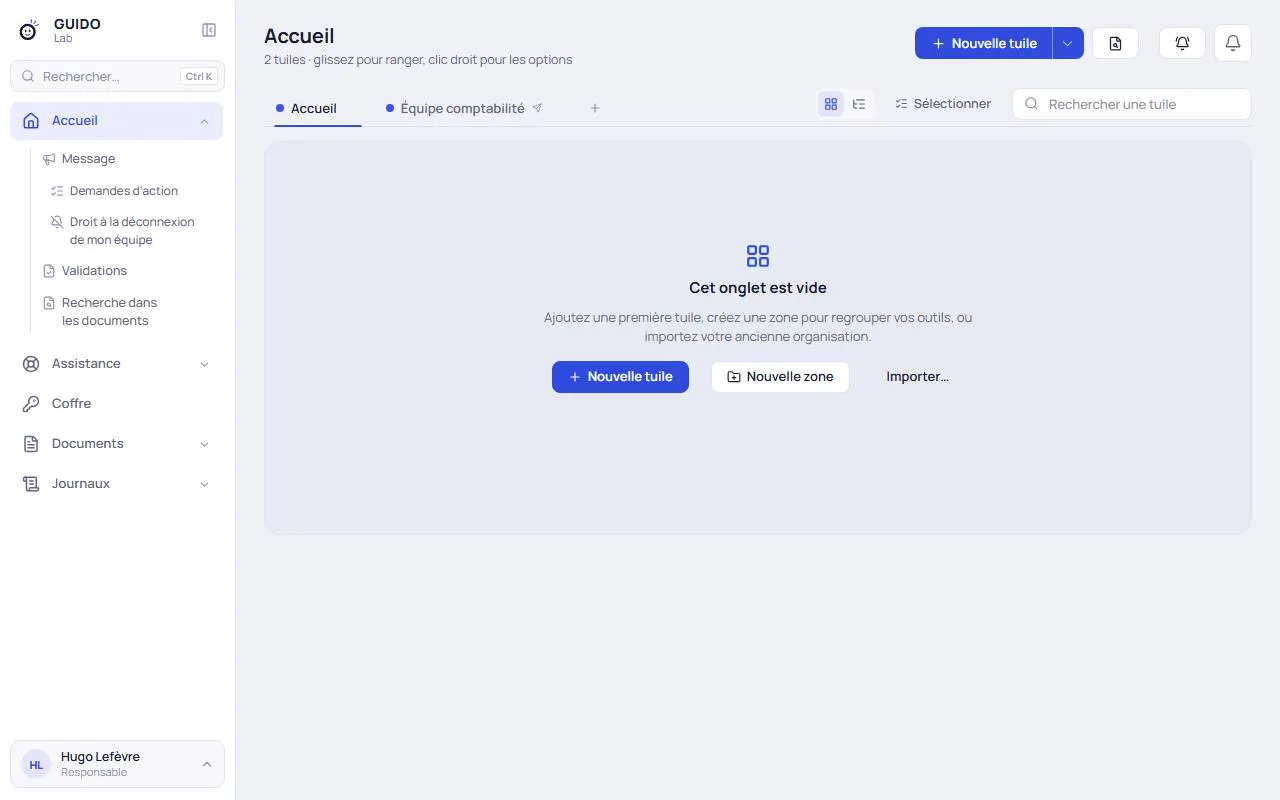
Informer l’équipe
Publiez un message en bandeau, par exemple pour une maintenance, avec un type Avertissement et la possibilité de ne pas le fermer avant une date.
Écran Accueil, Message