- Étape 1
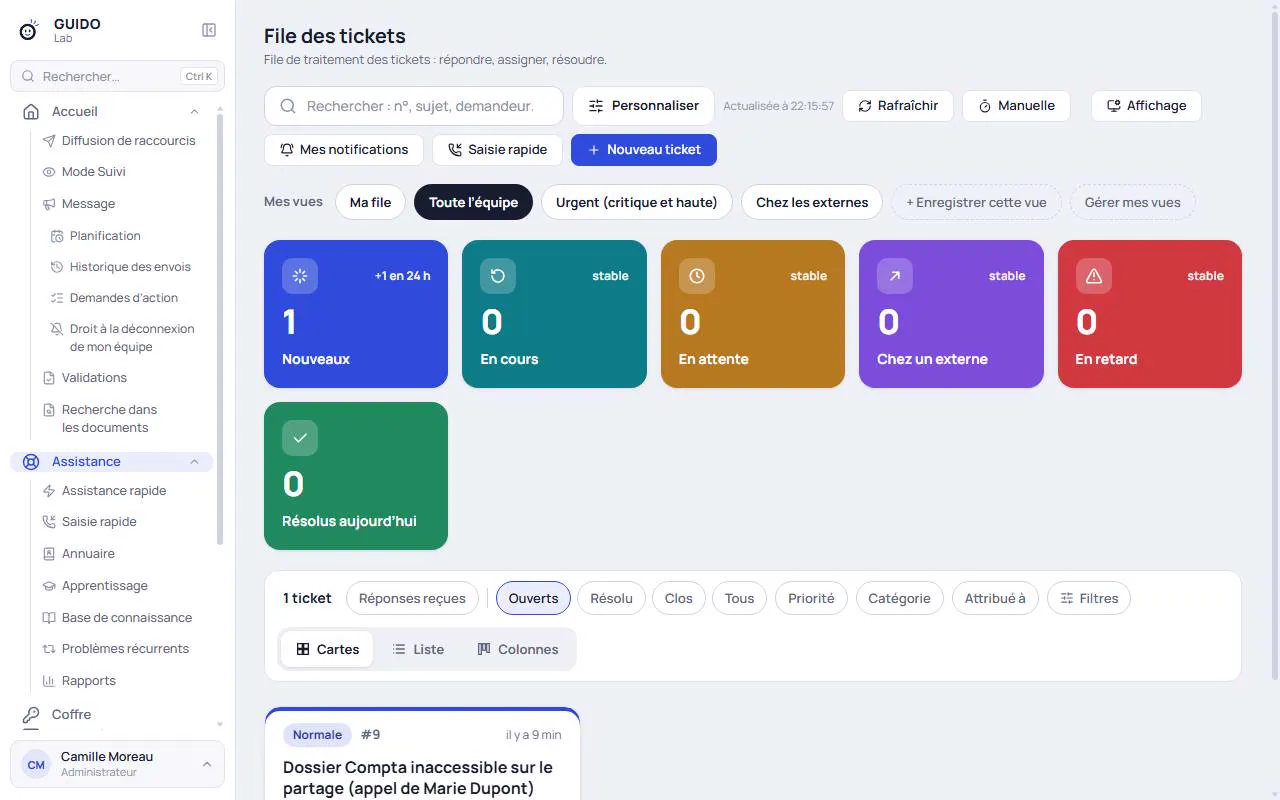
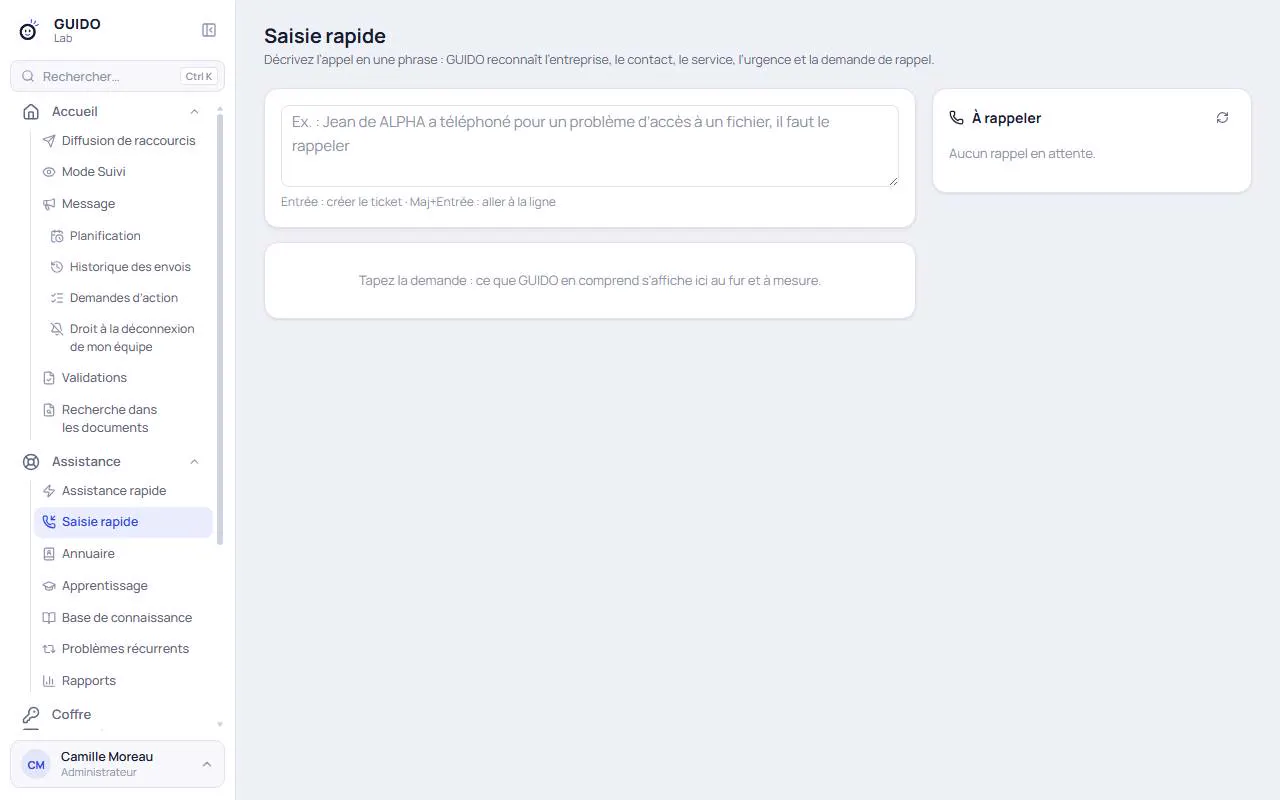
Saisir l’appel en une phrase
Dans la saisie rapide, écrivez ce que vous entendez. GUIDO reconnaît le contact, l’urgence et la demande de rappel, et pose une question quand deux services conviennent.
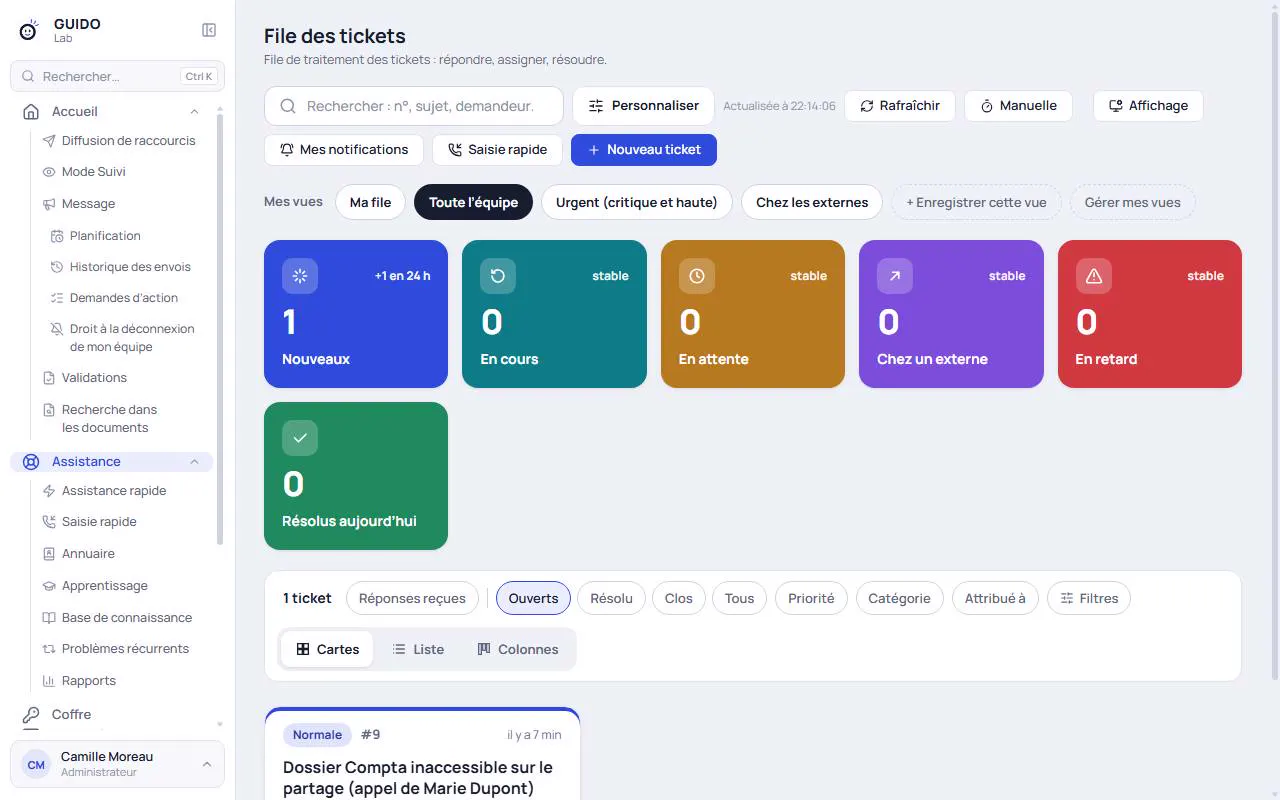
Écran Assistance, Saisie rapide
- Étape 2
Lire la fiche et ses délais
La fiche montre les délais de prise en charge et de résolution selon le contrat, la configuration appliquée, et le poste et la session relevés.
Écran Assistance, fiche d’un ticket
- Étape 3
Diagnostiquer le fichier
Saisissez le chemin du fichier et lancez le diagnostic : GUIDO dit si le fichier a été déplacé, propose le nouvel emplacement et montre les droits effectifs de la personne, en lecture seule.
Écran Assistance, fiche d’un ticket, Fichier et tuile
- Étape 4
Corriger la tuile avec l’accord de la personne
En mode « Demander d’abord à l’utilisateur », la personne voit dans son ticket le chemin avant et après, et clique Accepter ou Refuser.
Écran Assistance, ticket, Proposer de corriger la tuile
- Étape 5
Clore et garder la solution
Clôturez avec un message. GUIDO propose d’ajouter la résolution à la base de connaissance, données personnelles retirées. Sans réouverture en sept jours, le ticket passe en Résolu.
Écran Assistance, ticket, Clore