
- Étape 1
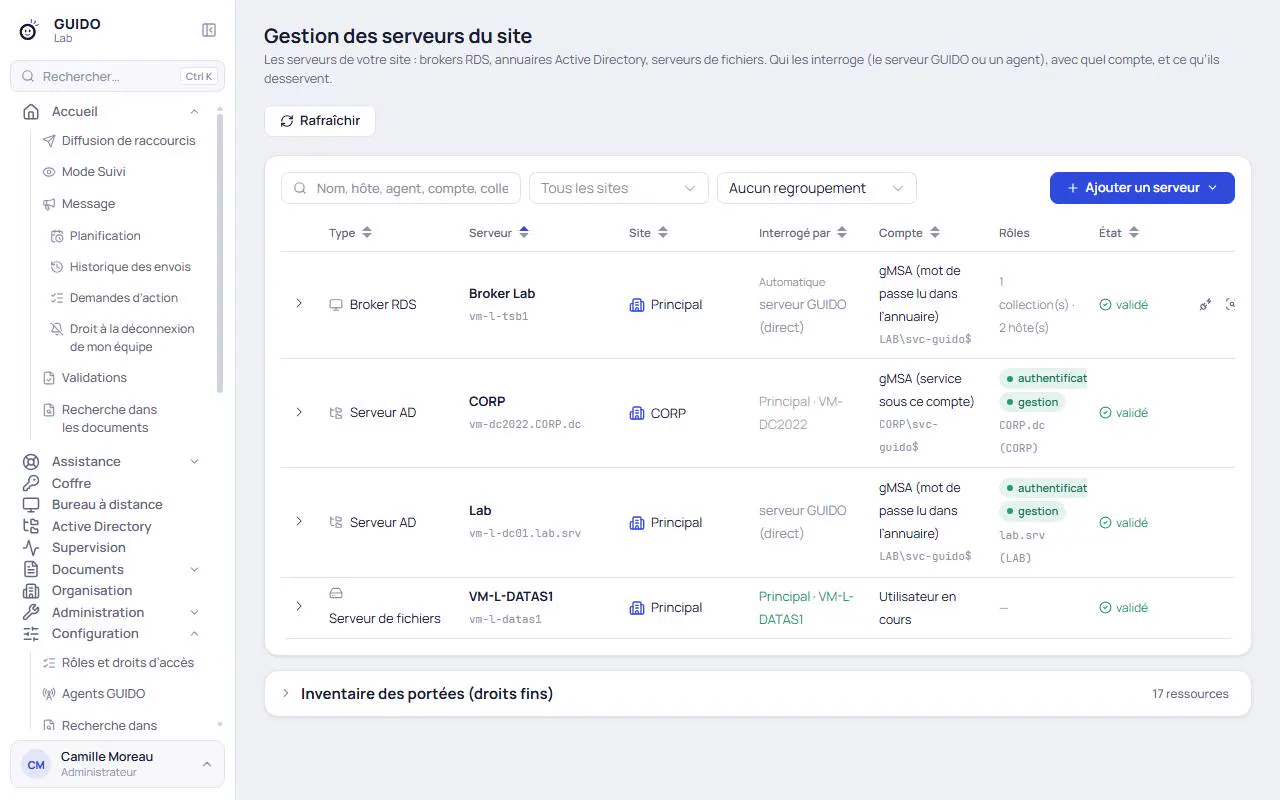
Disposer d’un serveur de fichiers déclaré
Le suivi suppose un serveur de fichiers déclaré dans GUIDO. Il fonctionne pleinement avec l’Agent GUIDO installé sur le serveur qui héberge le fichier, sur les volumes NTFS ou ReFS d’un serveur Windows.
Écran Configuration, Gestion des serveurs du site
- Étape 2
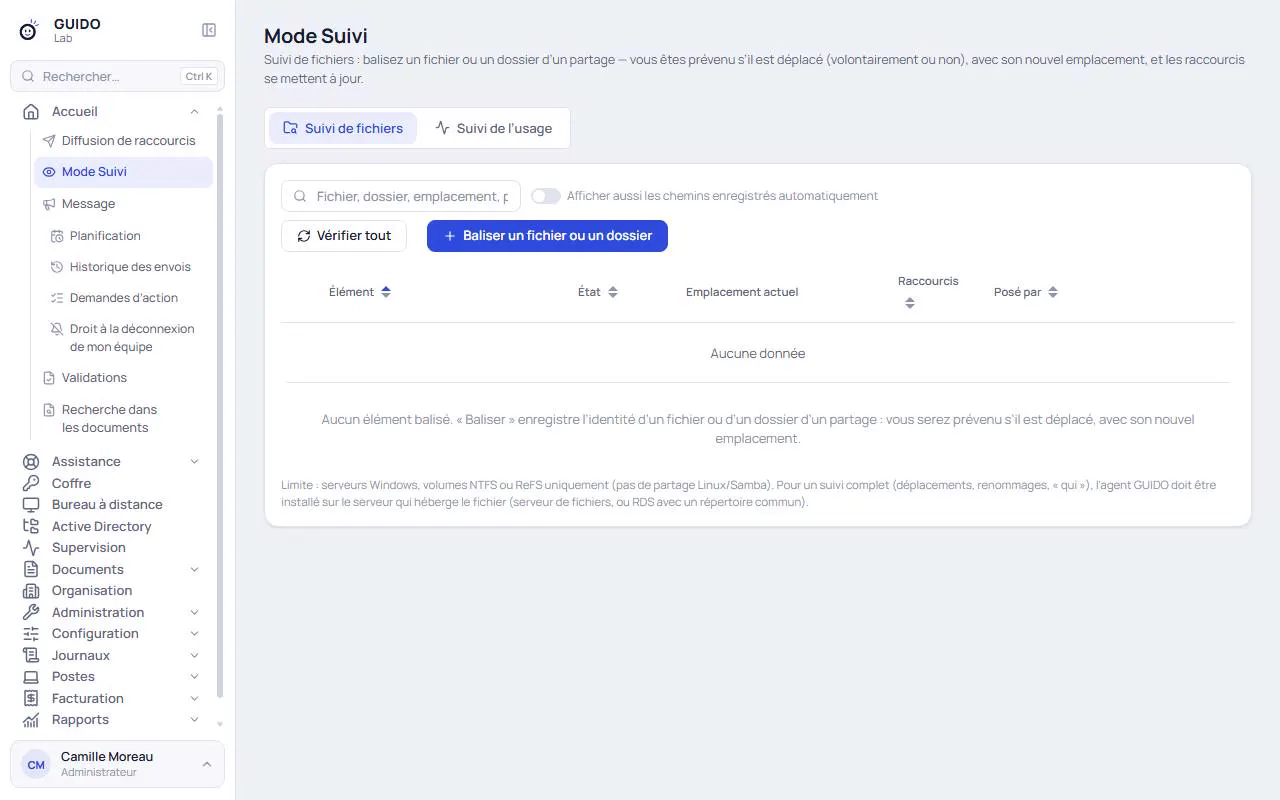
Baliser un fichier ou un dossier
Dans l’onglet « Suivi de fichiers », balisez le fichier ou le dossier d’un partage à surveiller. L’onglet est visible avec le droit de gérer les délégations ou celui de diffuser des raccourcis.
Écran Accueil, Mode Suivi, Suivi de fichiers
- Étape 3
Voir le bandeau quand un fichier change de place
Si un fichier ou un dossier suivi est déplacé, volontairement ou non, un bandeau orange apparaît en tête de l’Accueil avec l’ancien et le nouvel emplacement. « Mettre à jour » corrige la tuile en gardant la lettre de lecteur, « Ignorer » la laisse telle quelle.
Écran Accueil

- Étape 4
Corriger soi-même un chemin
Si vous corrigez vous-même le chemin d’une tuile de partage, le serveur essaie de prouver qu’il s’agit du même fichier, vous le dit, et peut proposer la mise à jour aux autres utilisateurs qui avaient le même lien.
Écran Accueil, éditeur de tuile, Partage réseau

- Étape 5
Résoudre depuis un ticket
À la création d’un ticket, cochez « Une de mes tuiles ne fonctionne pas », choisissez la tuile puis « Lancer et filmer ». Un technicien diagnostique le fichier en lecture seule : GUIDO donne l’emplacement probable et peut proposer de corriger la tuile, avec votre accord.
Écran Assistance, fiche d’un ticket, Fichier et tuile