- Étape 1
Activer la protection, serveur par serveur
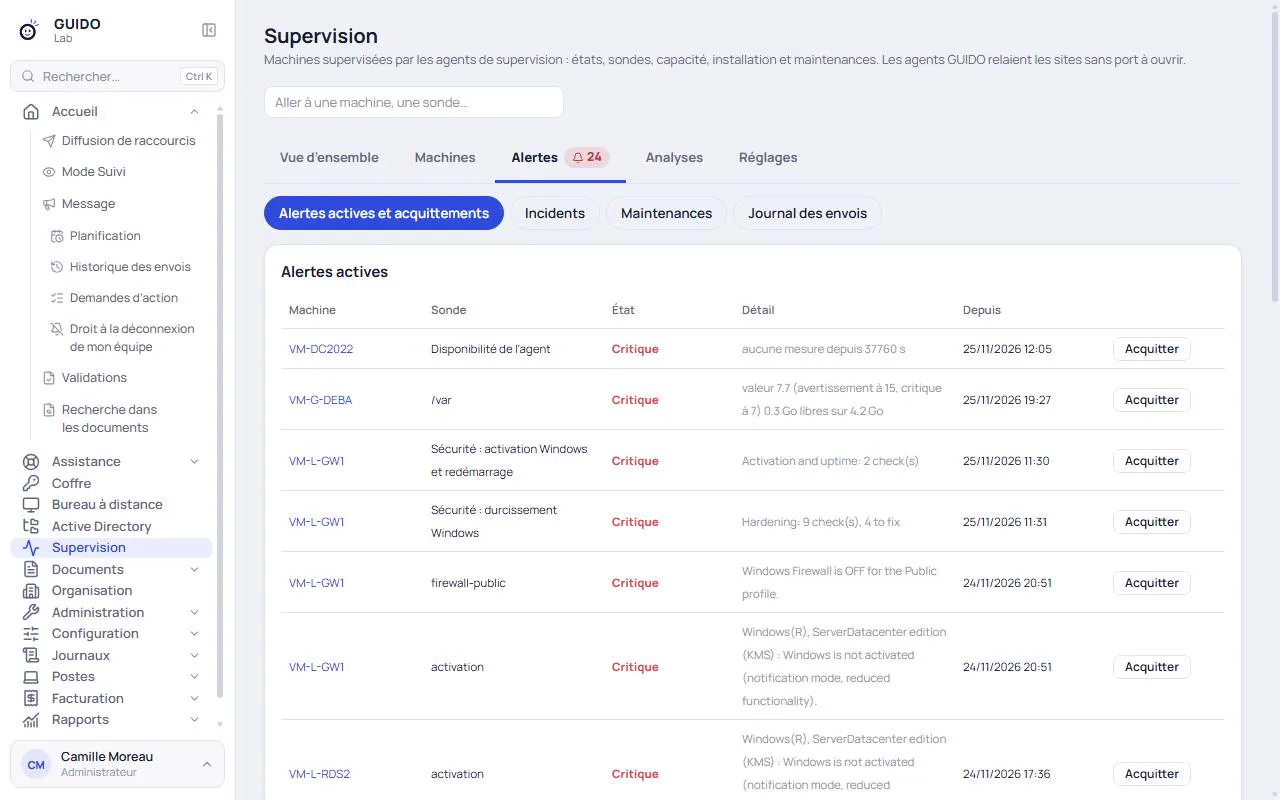
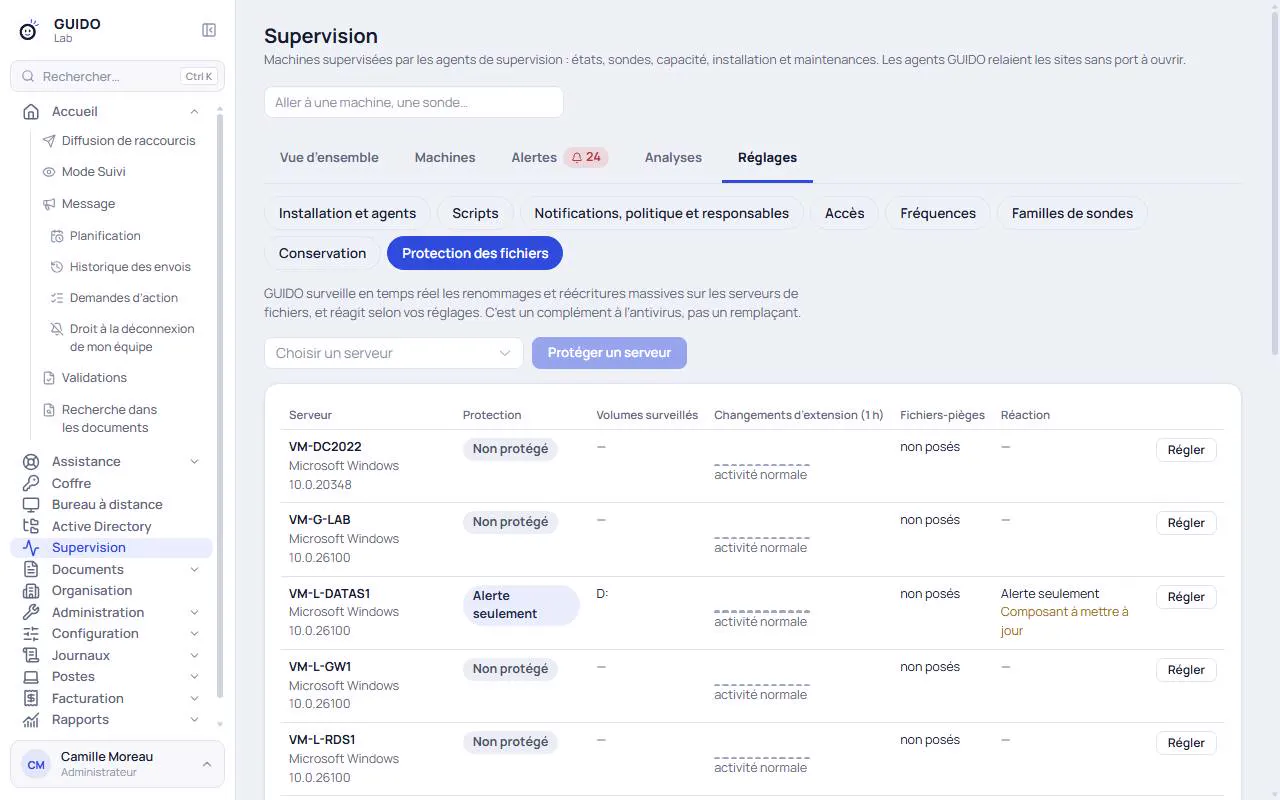
Choisissez le mode : Désactivée, Alerte seulement ou Réaction automatique. Rien n’est actif tant que vous ne l’activez pas, et aucune action de réaction n’est cochée par défaut. « Alerte seulement » est recommandé une à deux semaines pour roder les seuils.
Écran Supervision, Réglages, Protection des fichiers
- Étape 2
Fixer volumes, seuils et exclusions
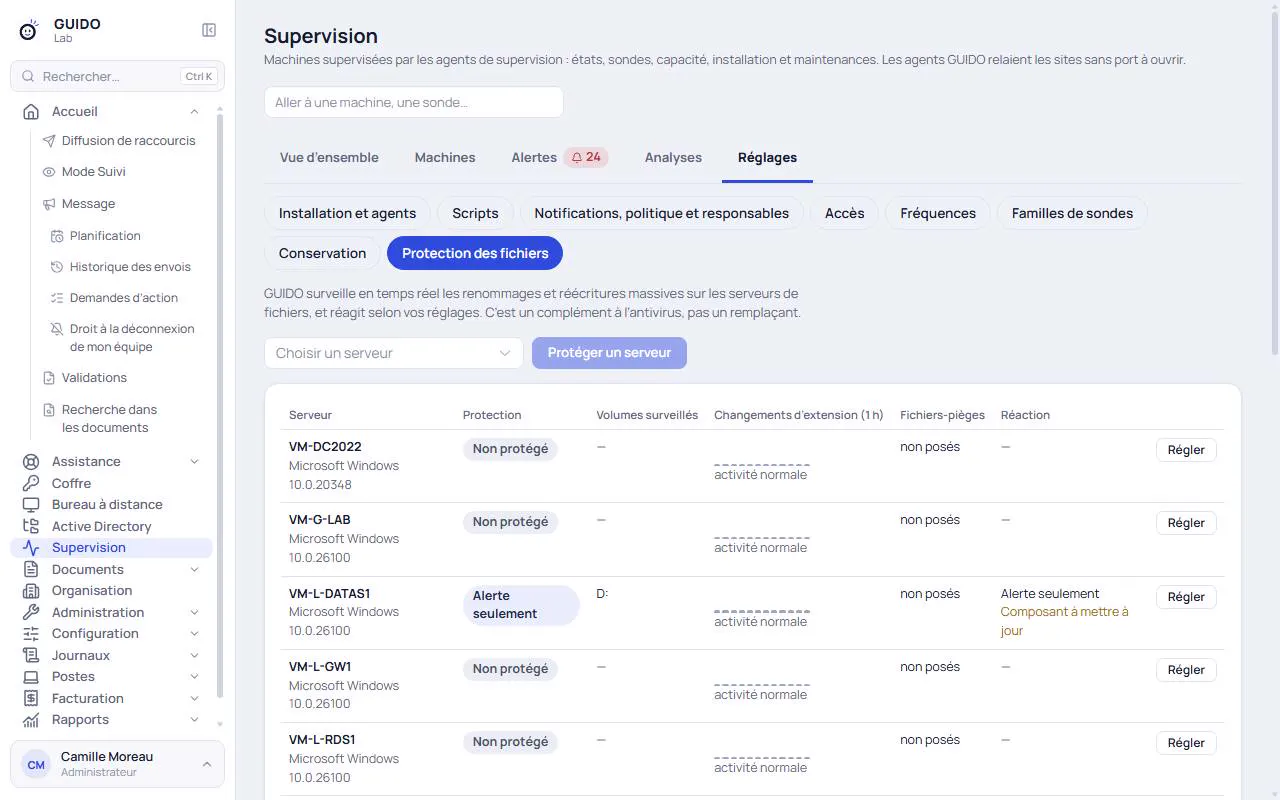
Cochez les volumes à surveiller, indiquez les partages où poser les fichiers-pièges, réglez les seuils d’avertissement et critique par compte, puis excluez les comptes de sauvegarde ou les dossiers de migration pour éviter les fausses alertes.
Écran Supervision, Réglages, Protection des fichiers, Régler
- Étape 3
Installer le composant de réaction si vous voulez agir
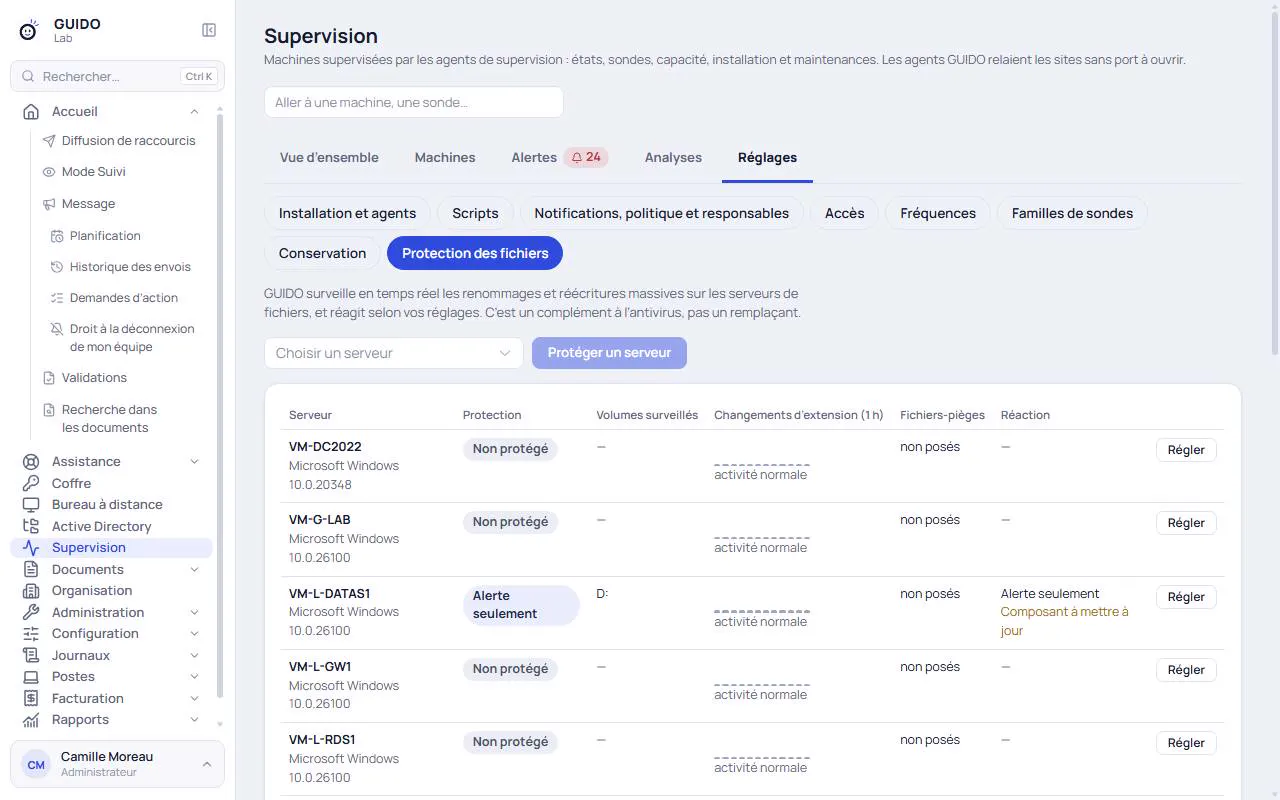
Le composant n’est nécessaire que pour les actions : couper un compte, fermer les partages, isoler, arrêter. Il s’installe à distance depuis les réglages, avec l’installateur, ou à la main. L’agent de supervision garde ses droits réduits.
Écran Supervision, Réglages, Protection des fichiers, Installer le composant à distance
- Étape 4
Tester par simulation
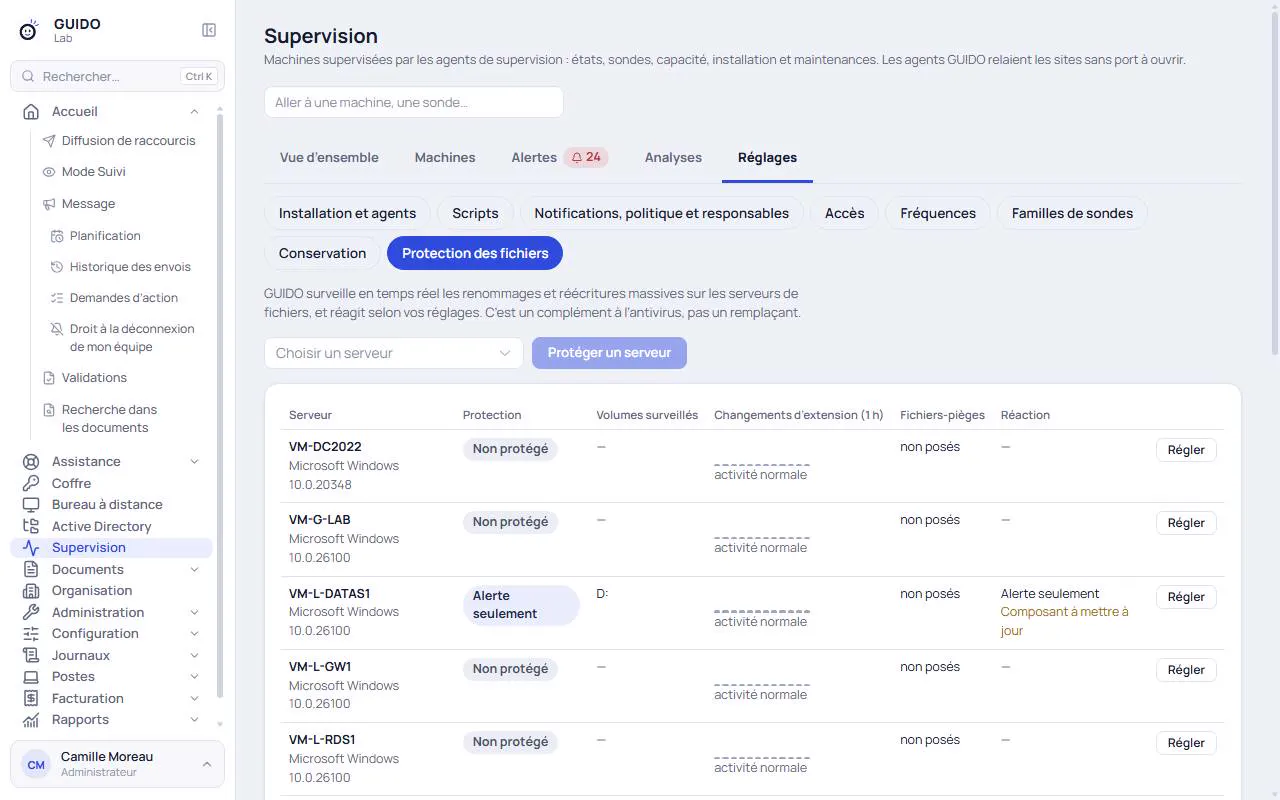
« Toucher un fichier-piège (simulation) » déroule la chaîne d’alerte et le ticket sans rien couper ni envoyer d’ordre au serveur.
Écran Supervision, Réglages, Protection des fichiers, simulation
- Étape 5
Traiter un incident
L’incident montre le graphique par minute, la chronologie à la seconde et les fichiers touchés, exportables en CSV. Vous levez ou remettez les mesures, puis confirmez l’attaque, ou déclarez un faux positif avec un motif obligatoire.
Écran Supervision, Alertes, Incidents