- Étape 1
Définir l’application
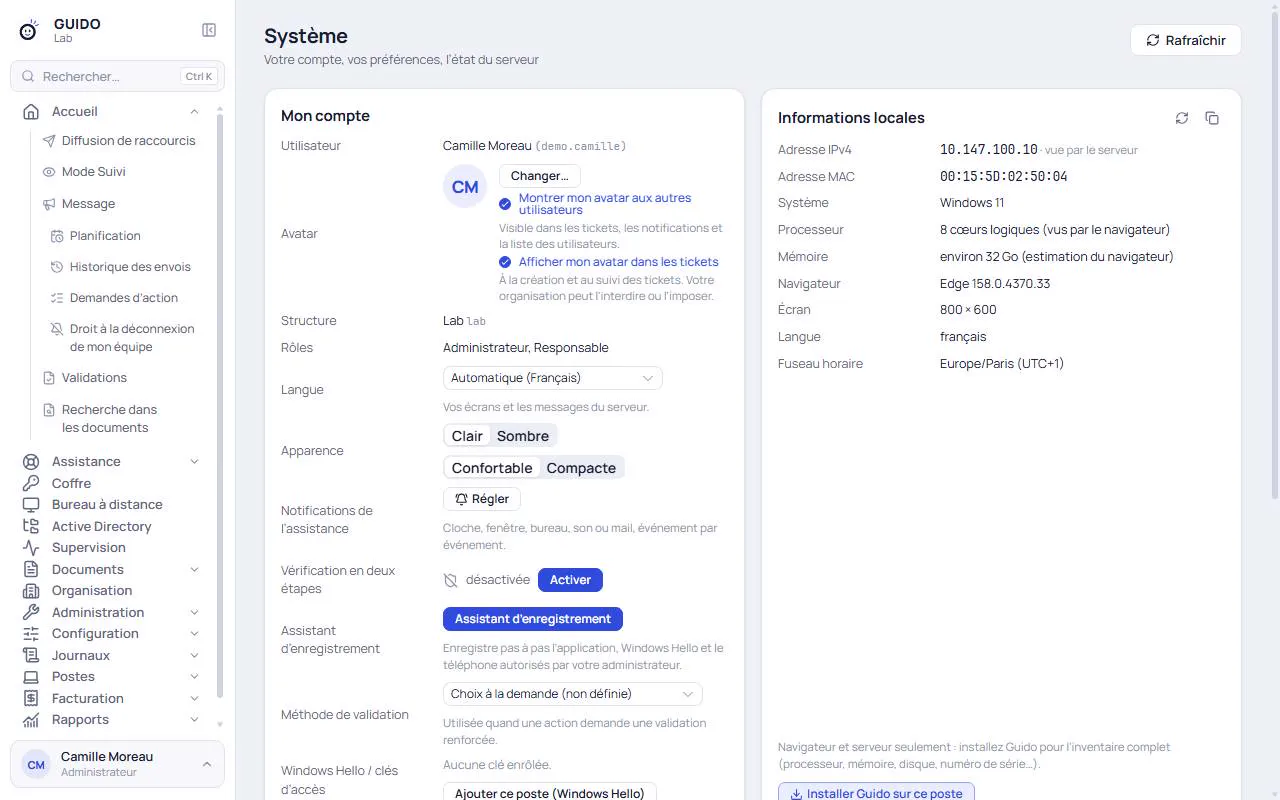
L’administrateur crée une tuile « Application protégée » : chemin de l’exécutable sur un lecteur local, empreintes qui permettent de vérifier que c’est bien le bon logiciel, champs de l’écran de connexion et issues possibles.
Écran Accueil, Nouvelle tuile, Application protégée
- Étape 2
Décider d’où vient chaque valeur
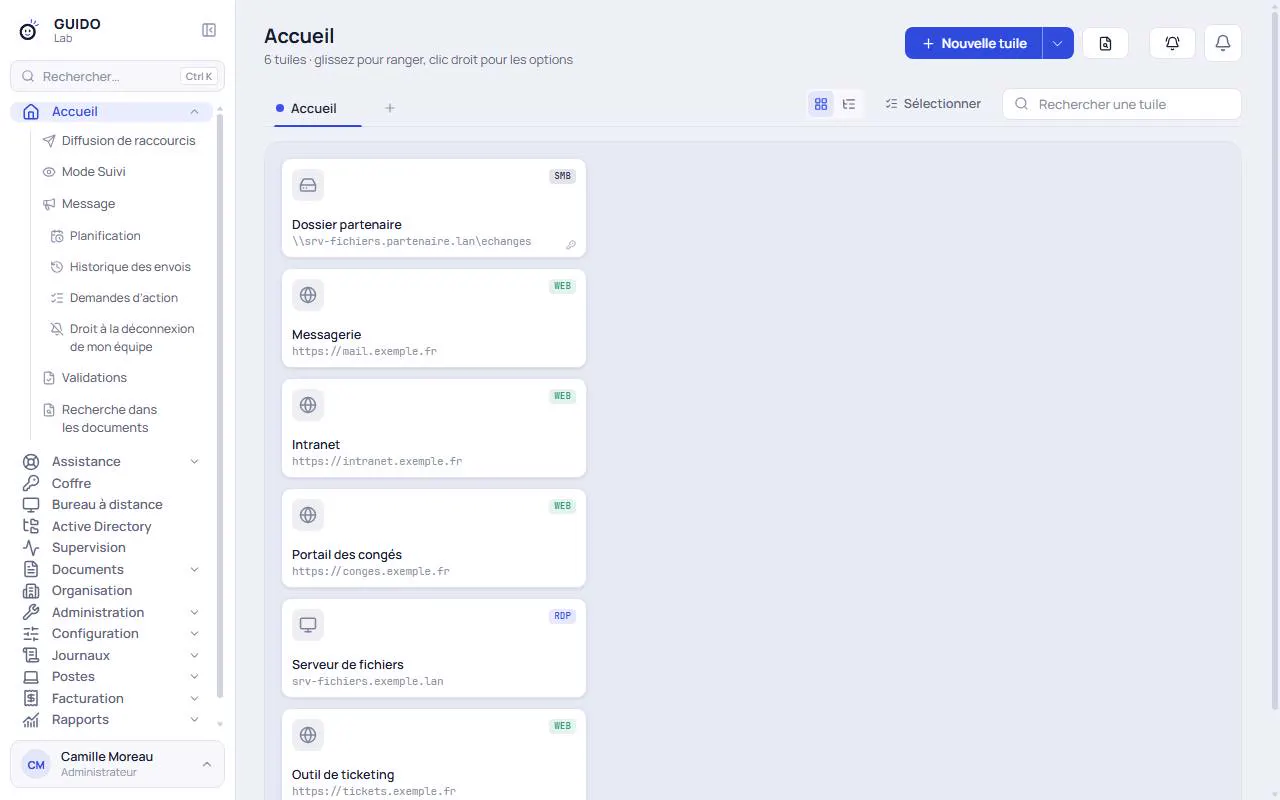
Pour chaque champ de l’écran de connexion, l’administrateur fixe une valeur imposée, ou laisse l’utilisateur la saisir s’il l’autorise. Les identifiants viennent du coffre, par exemple une entrée partagée en « Utiliser sans voir ».
Écran Accueil, éditeur de tuile, Ouverture et identifiant
- Étape 3
Choisir où la zone s’affiche
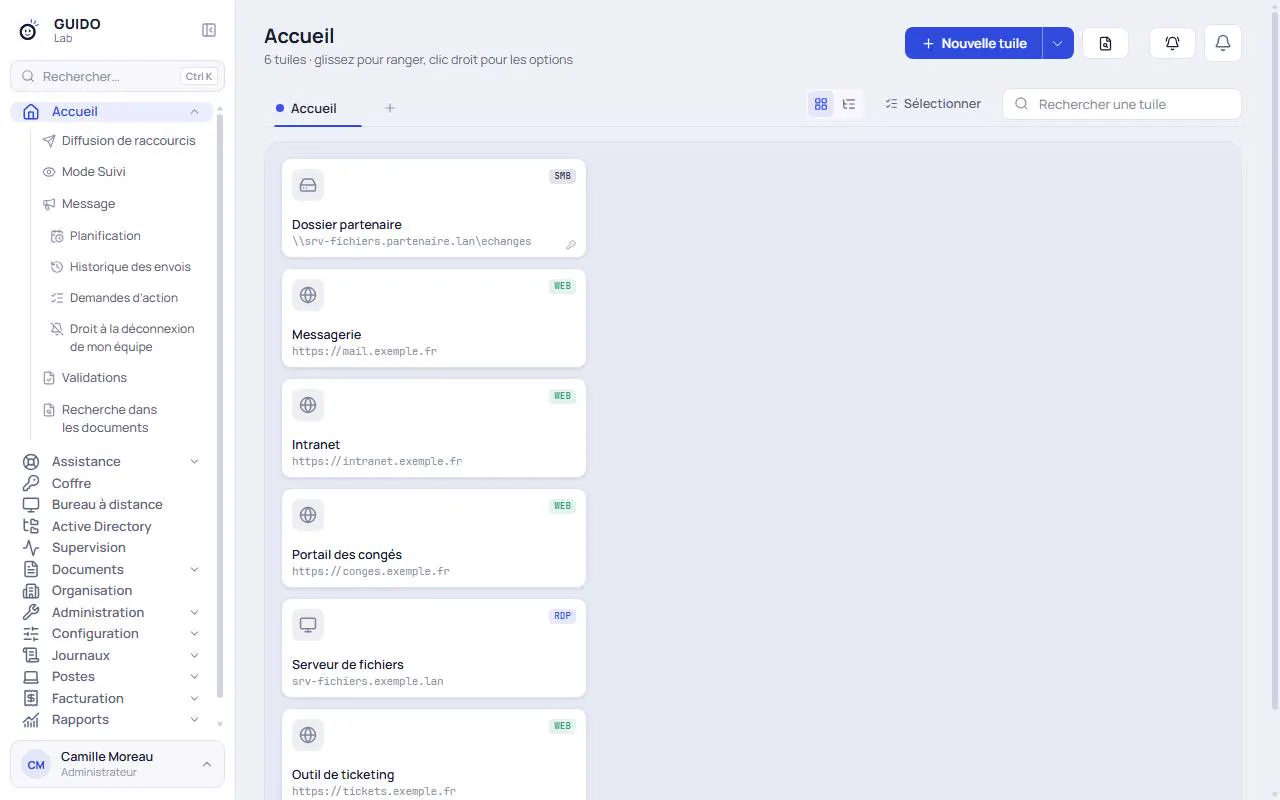
Le réglage « Applications protégées absentes de la machine » de la fenêtre de zone cache les tuiles sur les machines où le logiciel n’est pas présent, ou les grise. Un utilisateur sur son PC peut ainsi ne pas voir la zone, et la voir sur le serveur de bureaux à distance.
Écran Accueil, fenêtre de zone
- Étape 4
Premier lancement par l’utilisateur
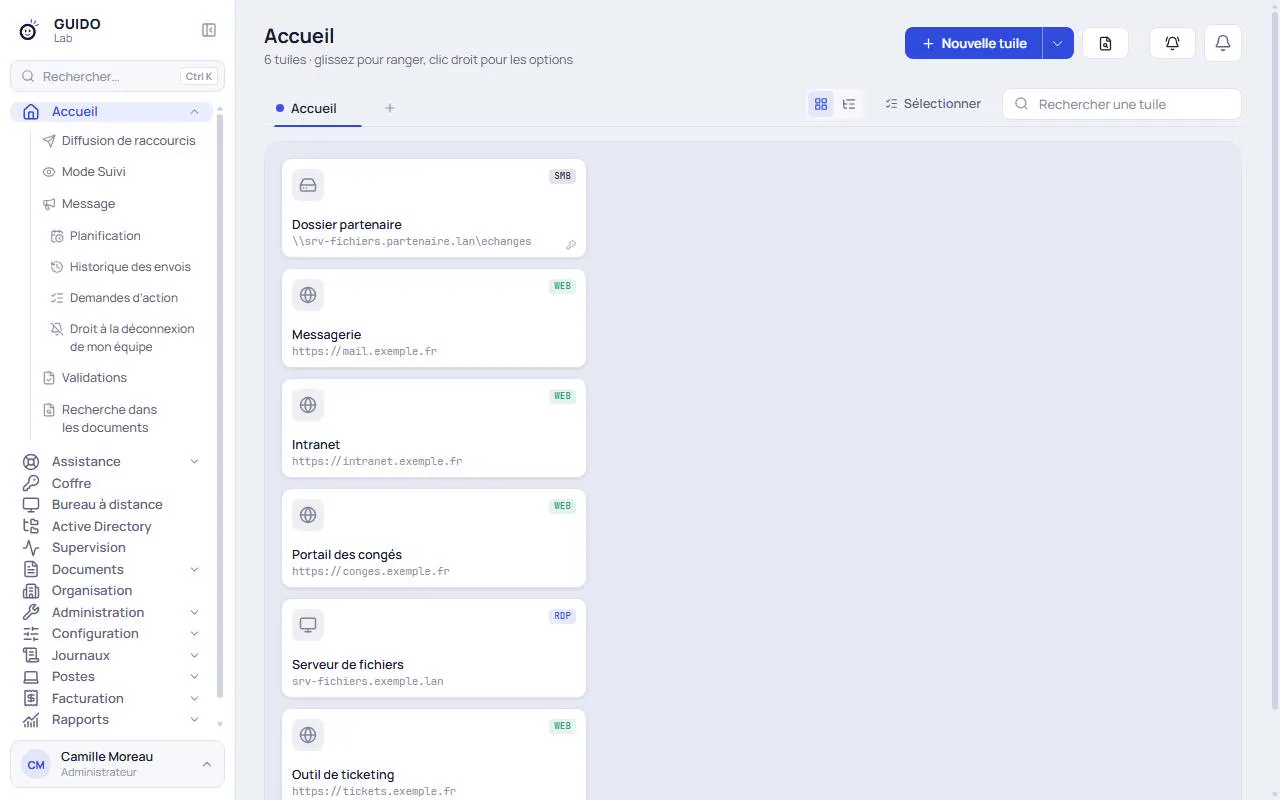
Si un identifiant partagé existe pour ce logiciel, GUIDO le propose. Sinon, il demande l’identifiant et le mot de passe du logiciel et les enregistre dans le coffre personnel de l’utilisateur.
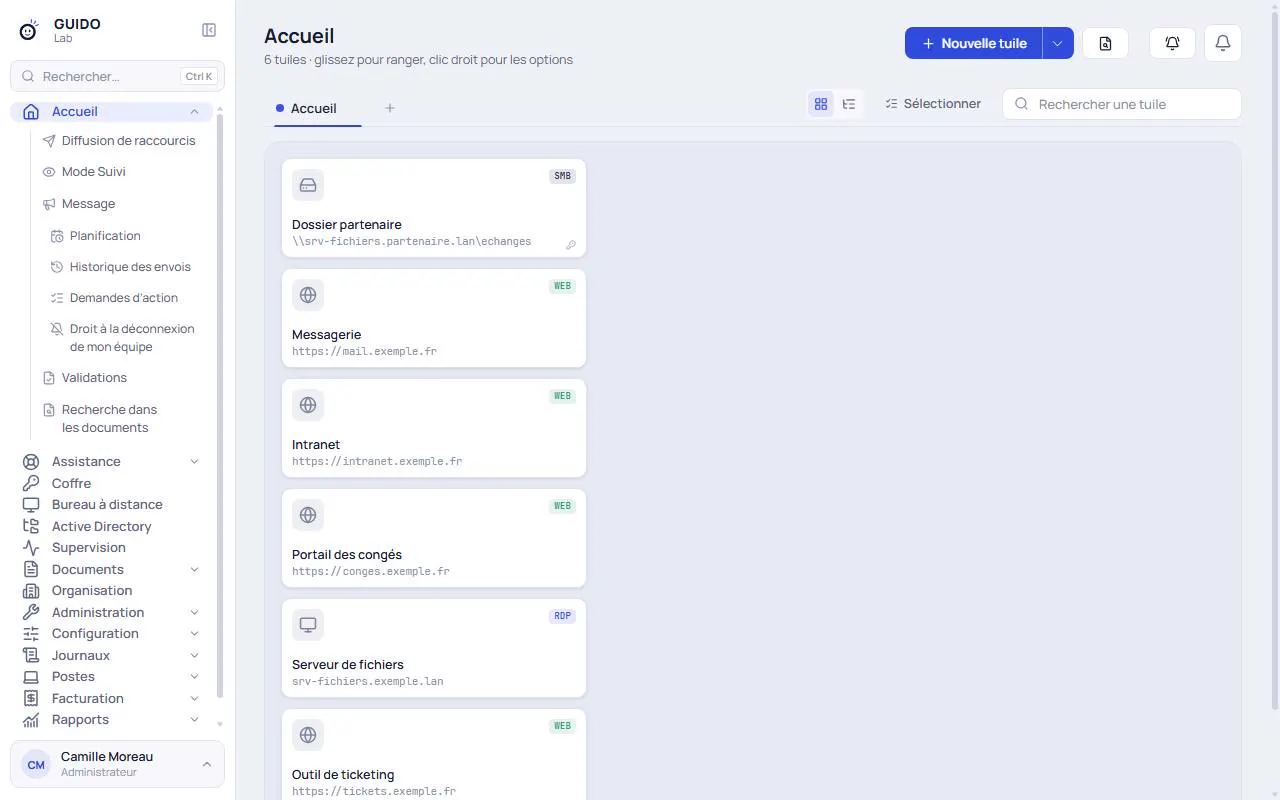
Écran Accueil, clic sur la tuile
- Étape 5
Lancer : vérification, double authentification, saisie
GUIDO vérifie que le logiciel lancé est le bon, demande la double authentification, puis remplit l’écran de connexion à la place de l’utilisateur. Une durée de grâce réglable dispense de la validation suivante. Chaque étape est écrite au journal.
Écran Accueil, clic sur la tuile