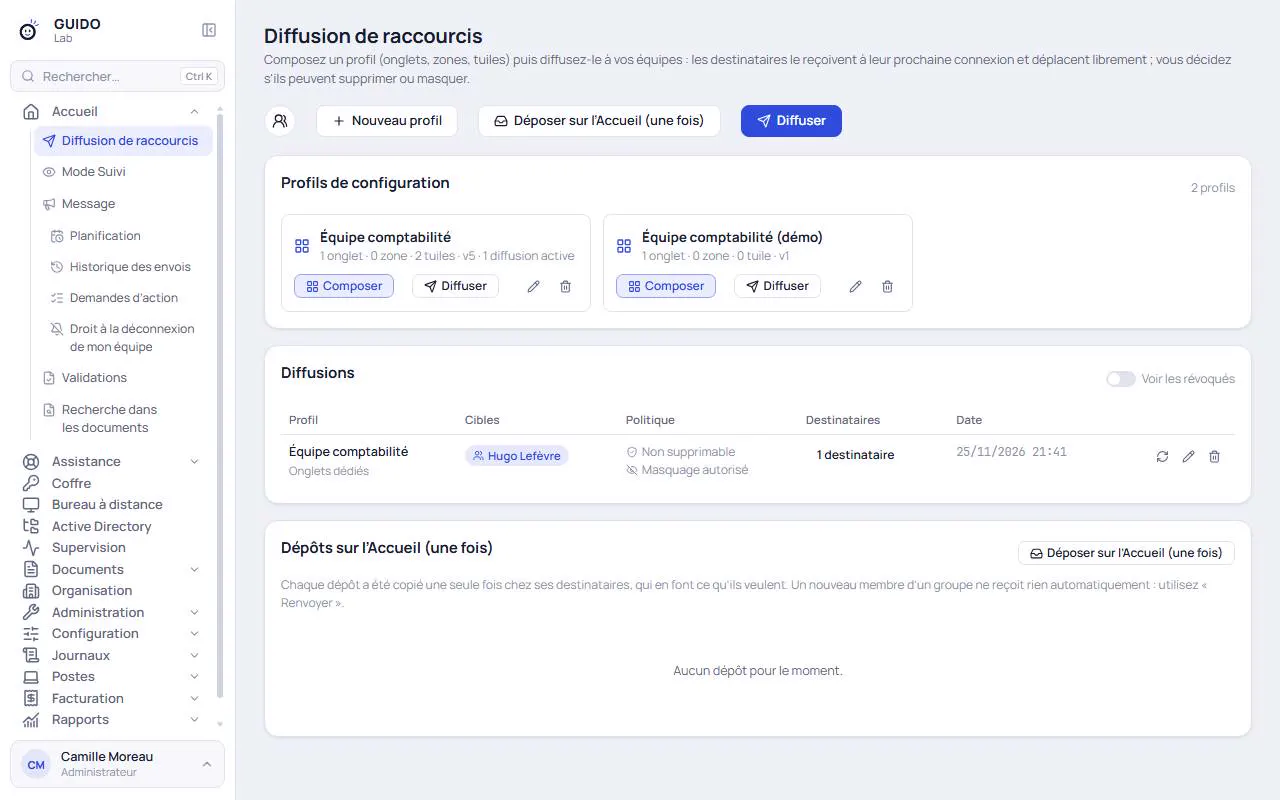
- Étape 1
Choisir le contenu
Prenez une ou plusieurs tuiles (un dossier emporte son contenu), ou une zone complète, sur votre Accueil ou dans un de vos profils de configuration. Le contenu qui vous est lui-même diffusé ne se dépose pas.
Écran Accueil, Diffusion de raccourcis, Déposer
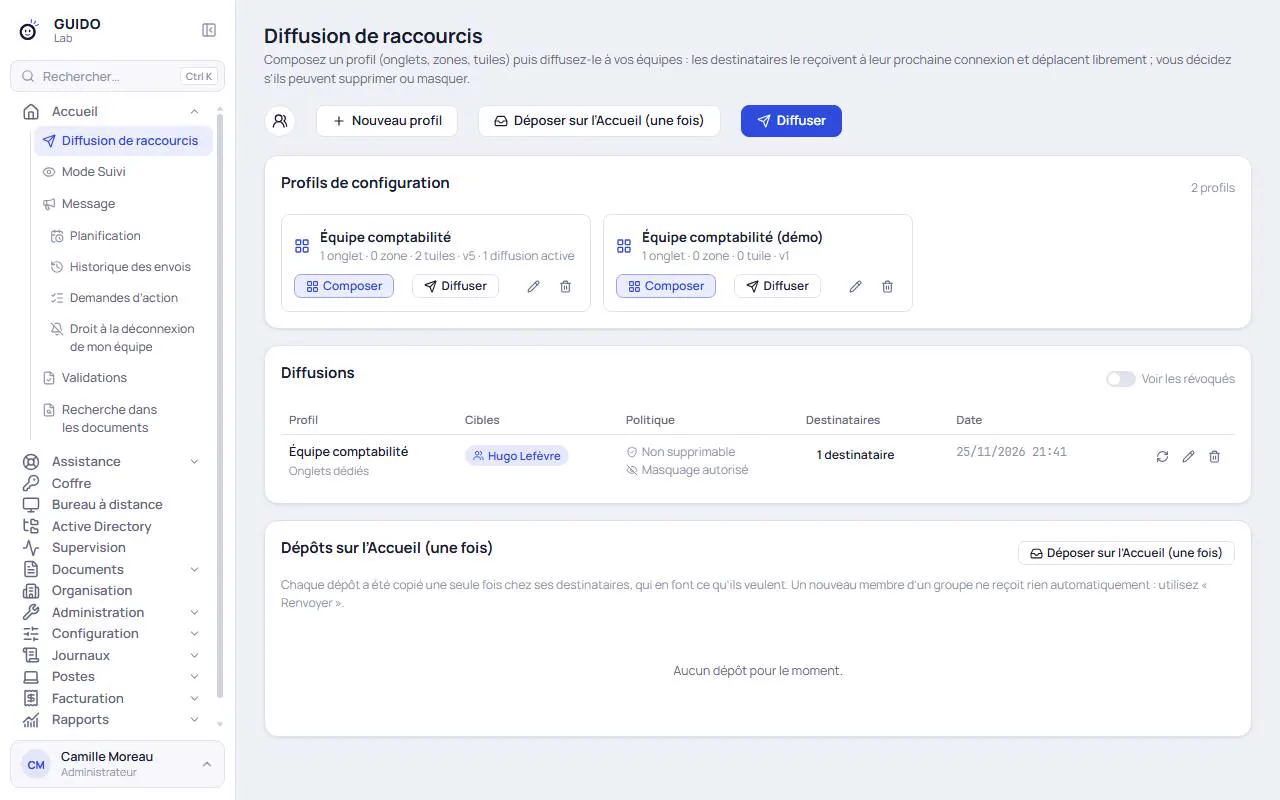
- Étape 2
Choisir la place chez les destinataires
Les tuiles arrivent dans leur premier onglet, dans un onglet du même nom (créé s’il n’existe pas) ou dans un nouvel onglet, dans une zone nommée ou à la racine. Jamais dans un onglet ou une zone issus d’une diffusion.
Écran Accueil, Diffusion de raccourcis, Déposer, Place
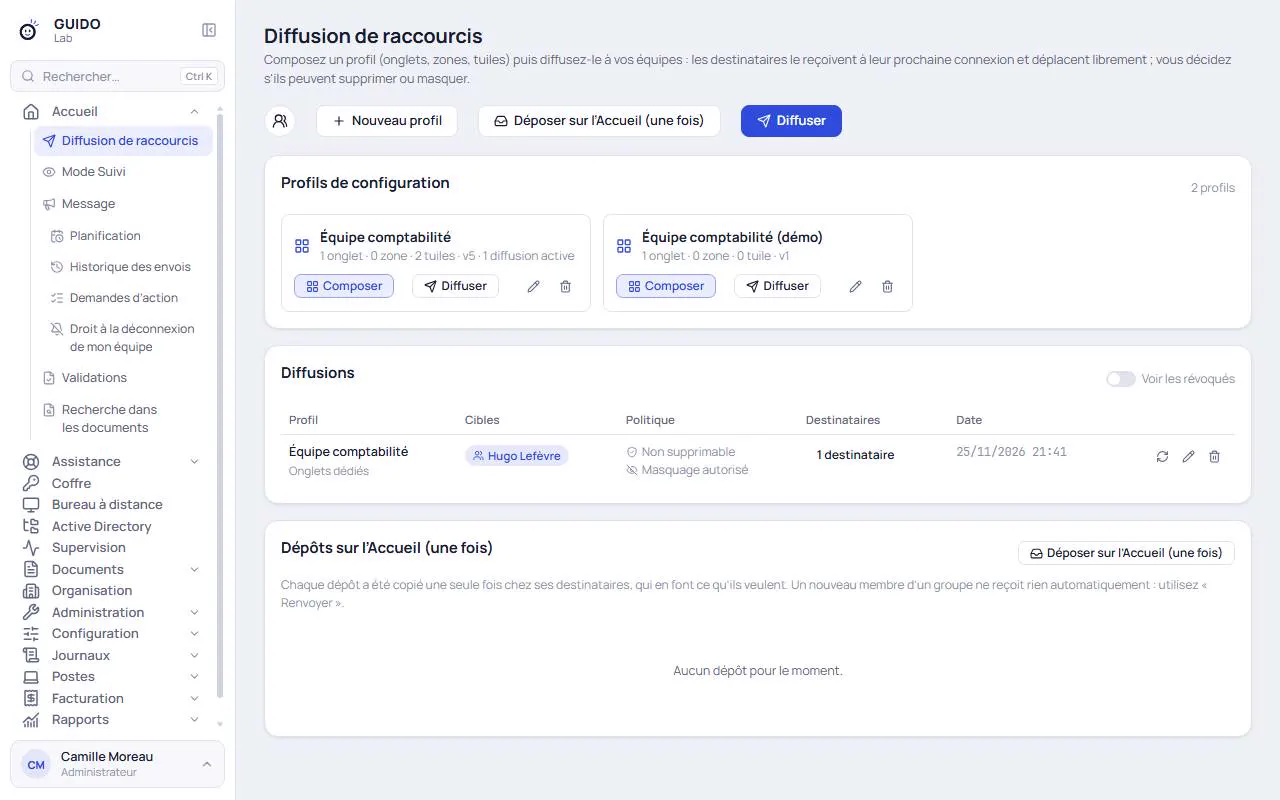
- Étape 3
Choisir les destinataires
Désignez des utilisateurs nommés ou des groupes (annuaire, alias), dans votre périmètre : l’administrateur a tout, un responsable ses groupes et ses utilisateurs. Les membres d’un groupe sont figés au moment de l’envoi.
Écran Accueil, Diffusion de raccourcis, Déposer, Destinataires
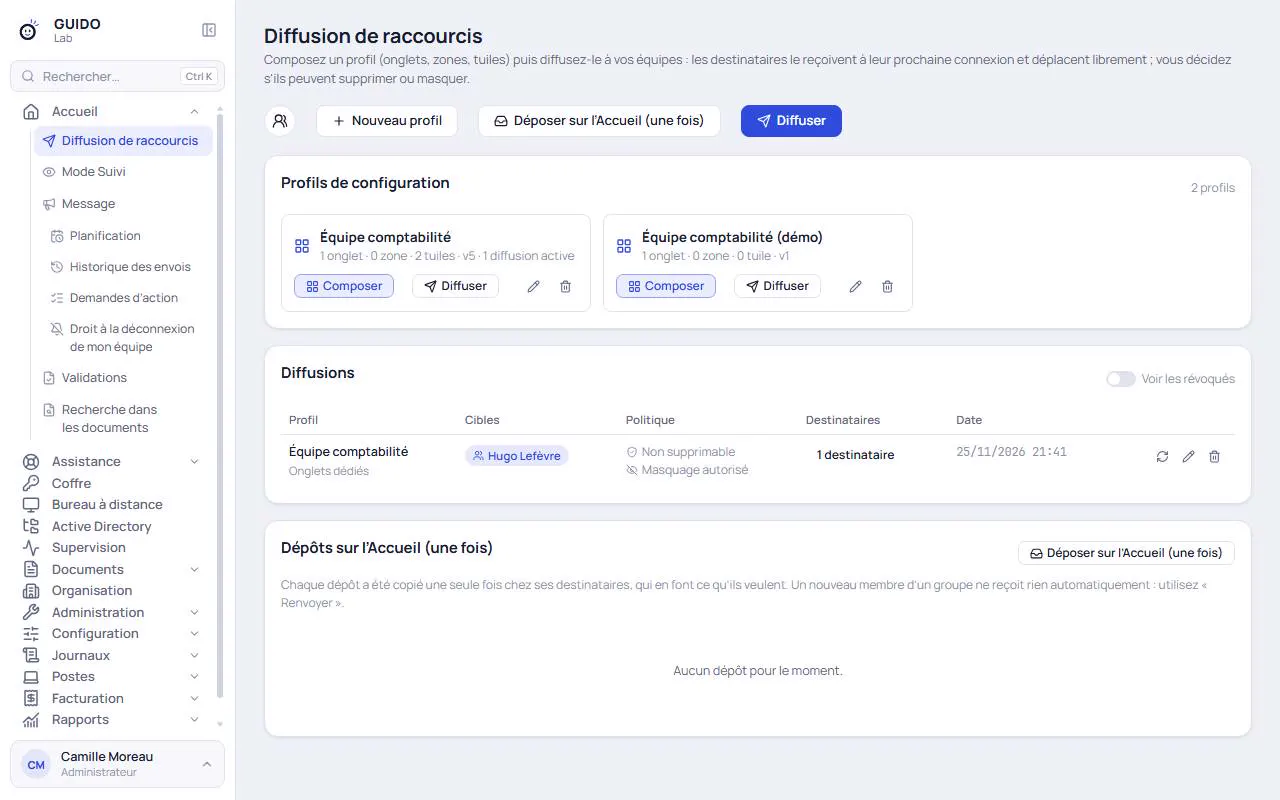
- Étape 4
Contrôler l’aperçu et valider
L’aperçu récapitule le contenu, la destination, les destinataires effectifs et les avertissements. L’envoi n’est possible qu’avec le jeton de validation de cet aperçu, à usage unique et valable 10 minutes : si quoi que ce soit change, il faut un nouvel aperçu.
Écran Accueil, Diffusion de raccourcis, Déposer, Aperçu
- Étape 5
Renvoyer à un nouvel arrivant
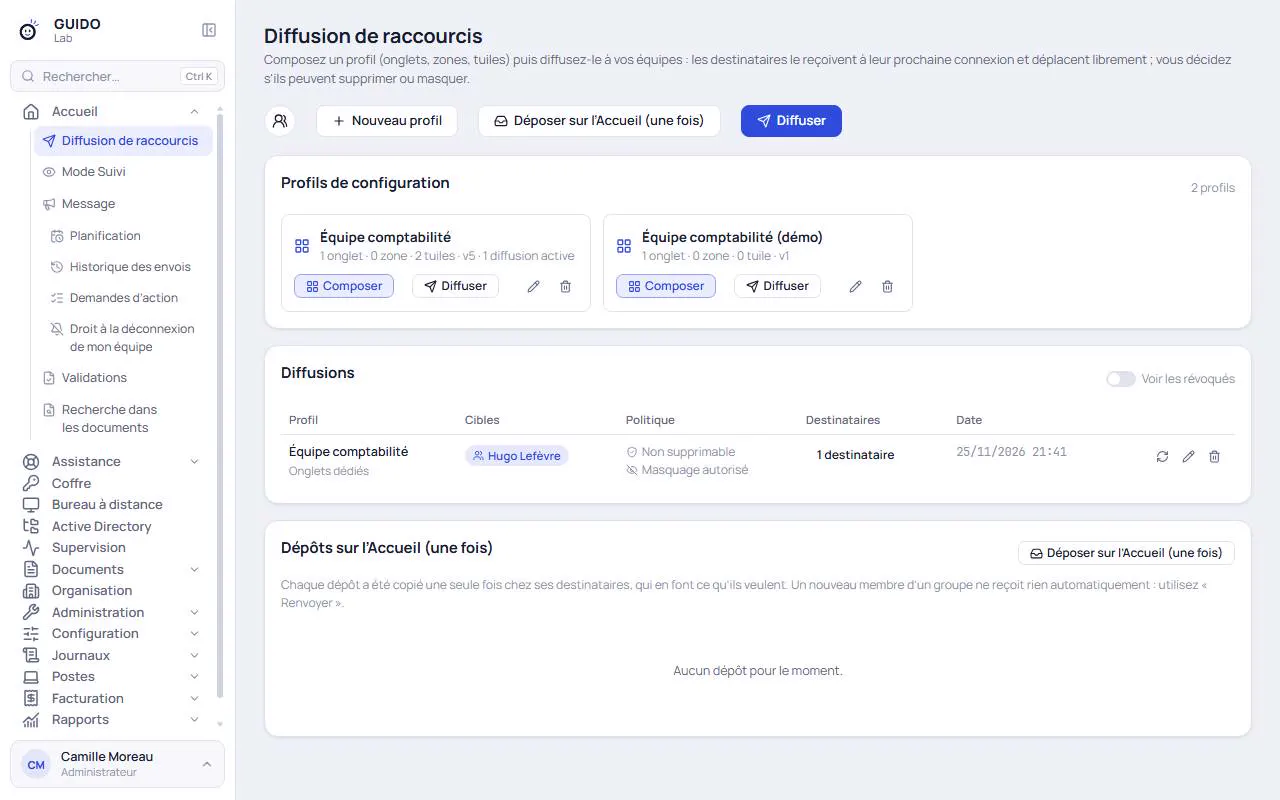
Un nouveau membre d’un groupe ne reçoit rien automatiquement : le dépôt est un envoi unique. « Renvoyer » dépose exactement le contenu figé au premier envoi, même si l’original a changé ou disparu.
Écran Accueil, Diffusion de raccourcis, Déposer, Renvoyer