- Étape 1
Lier l’identifiant du coffre
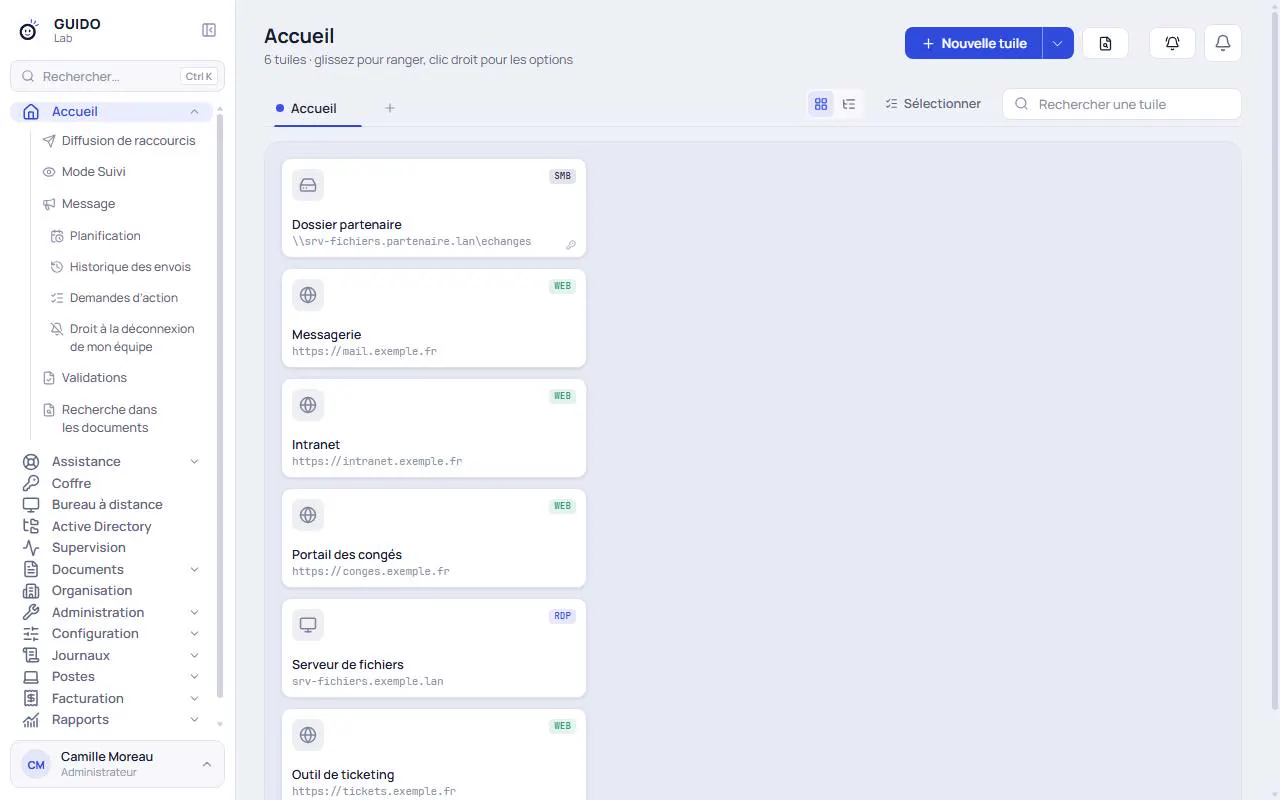
Dans l’éditeur d’une tuile « Lien web », le bloc « Saisie assistée » permet de lier l’identifiant du coffre. Un « + » à côté crée l’identifiant sans quitter l’éditeur.
Écran Accueil, éditeur de tuile, Saisie assistée
- Étape 2
Lancer l’assistant
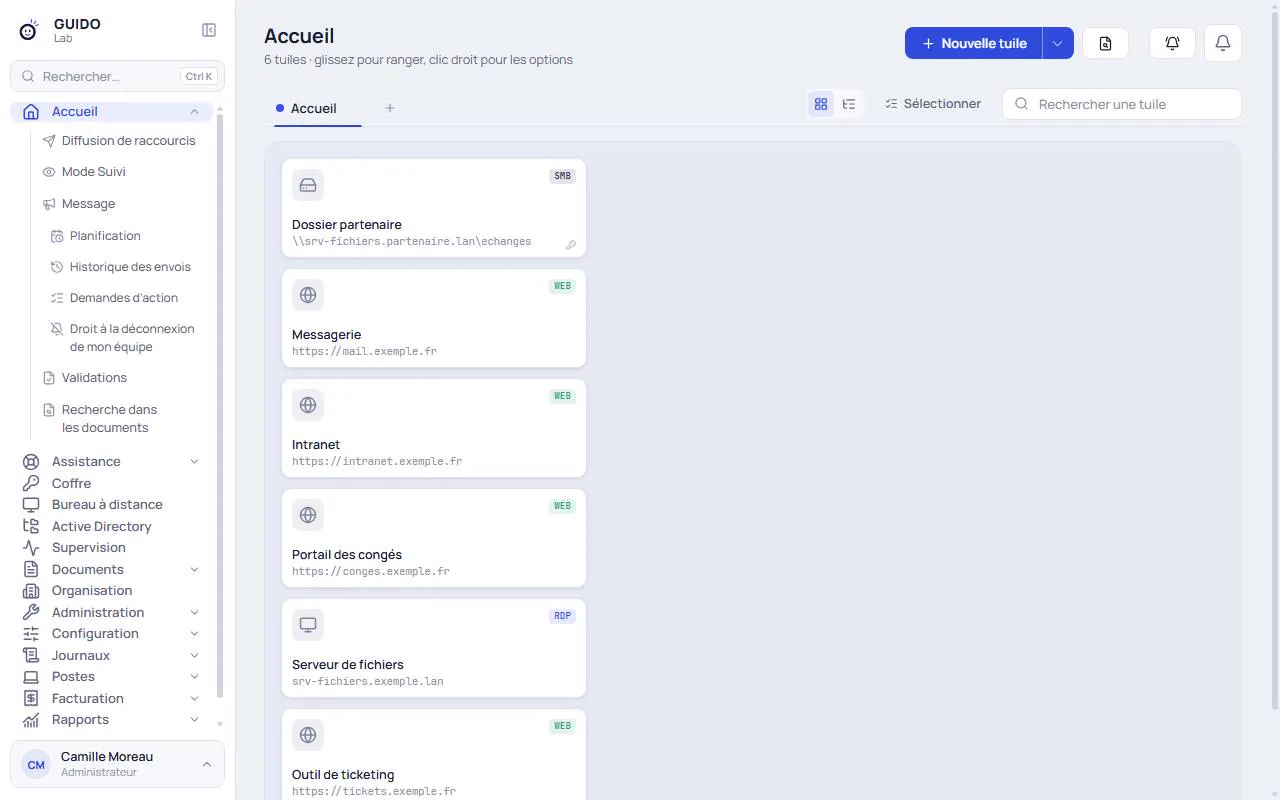
« Enregistrer et lancer l’assistant » enregistre la tuile, puis GUIDO Poste (version 2.12 ou plus) ouvre le site dans un navigateur dédié à profil temporaire, avec un panneau GUIDO. Les boutons sont grisés, avec la raison, si GUIDO Poste n’est pas détecté.
Écran Accueil, éditeur de tuile, Enregistrer et lancer l’assistant
- Étape 3
Désigner les champs en se connectant
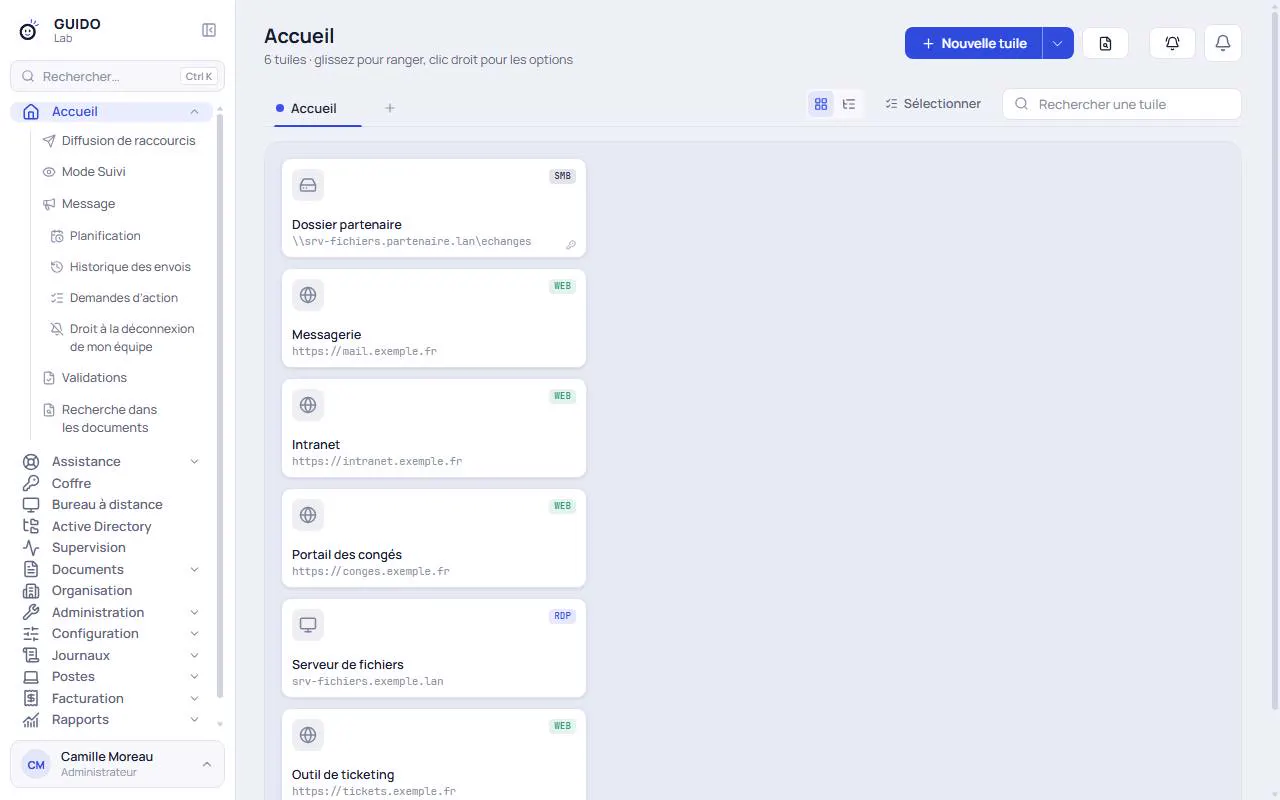
Connectez-vous comme d’habitude : cliquez dans le champ de l’identifiant puis sur « Identifiant », tapez-le, passez à l’écran suivant, cliquez dans le champ du mot de passe puis sur « Mot de passe », validez. Tous les clics sont enregistrés, mais jamais une valeur saisie.
Écran Panneau GUIDO du navigateur dédié
- Étape 4
Terminer
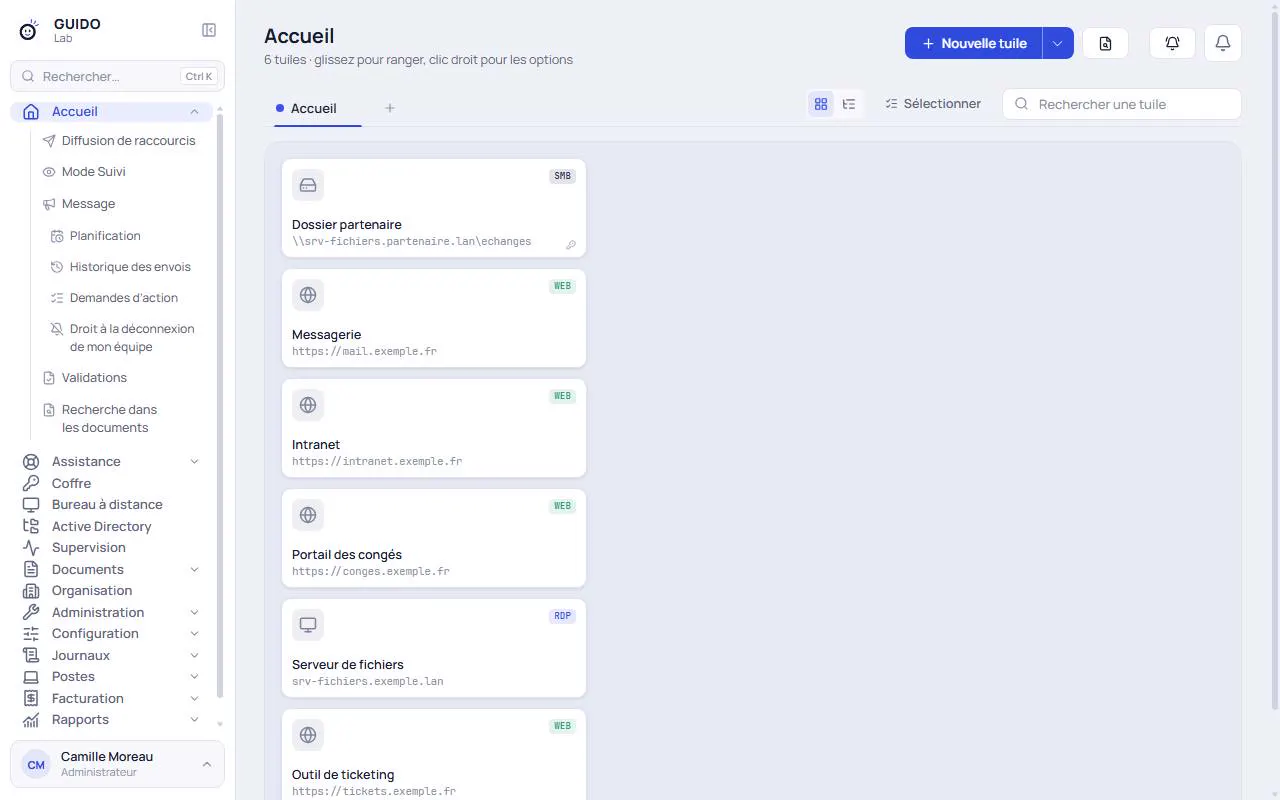
« Terminer » envoie les étapes au serveur, qui les écrit dans la tuile : le scénario est actif et se joue automatiquement.
Écran Panneau GUIDO, Terminer
- Étape 5
Utiliser la tuile
Au clic, GUIDO Poste ouvre le site et rejoue le scénario, avec l’identifiant du coffre lu au dernier moment et seulement sur les origines de la tuile. Sans GUIDO Poste, le lien s’ouvre normalement, avec un message discret.
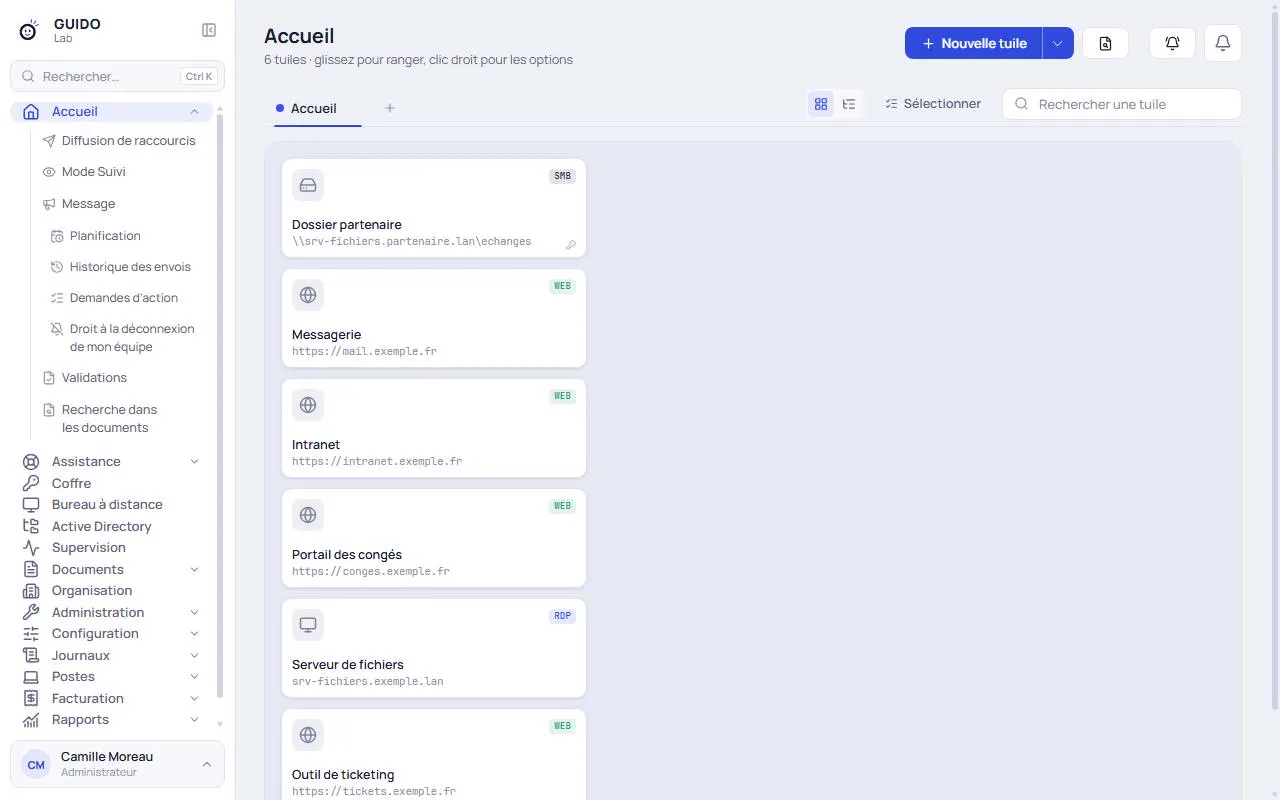
Écran Accueil, clic sur la tuile