- Étape 1
Créer les groupes de résolution
Créez un groupe par équipe qui traite : nom, description, membres cherchés parmi les comptes GUIDO, l’annuaire et les groupes AD, et une adresse de notification facultative. Sans adresse, chaque membre est notifié.
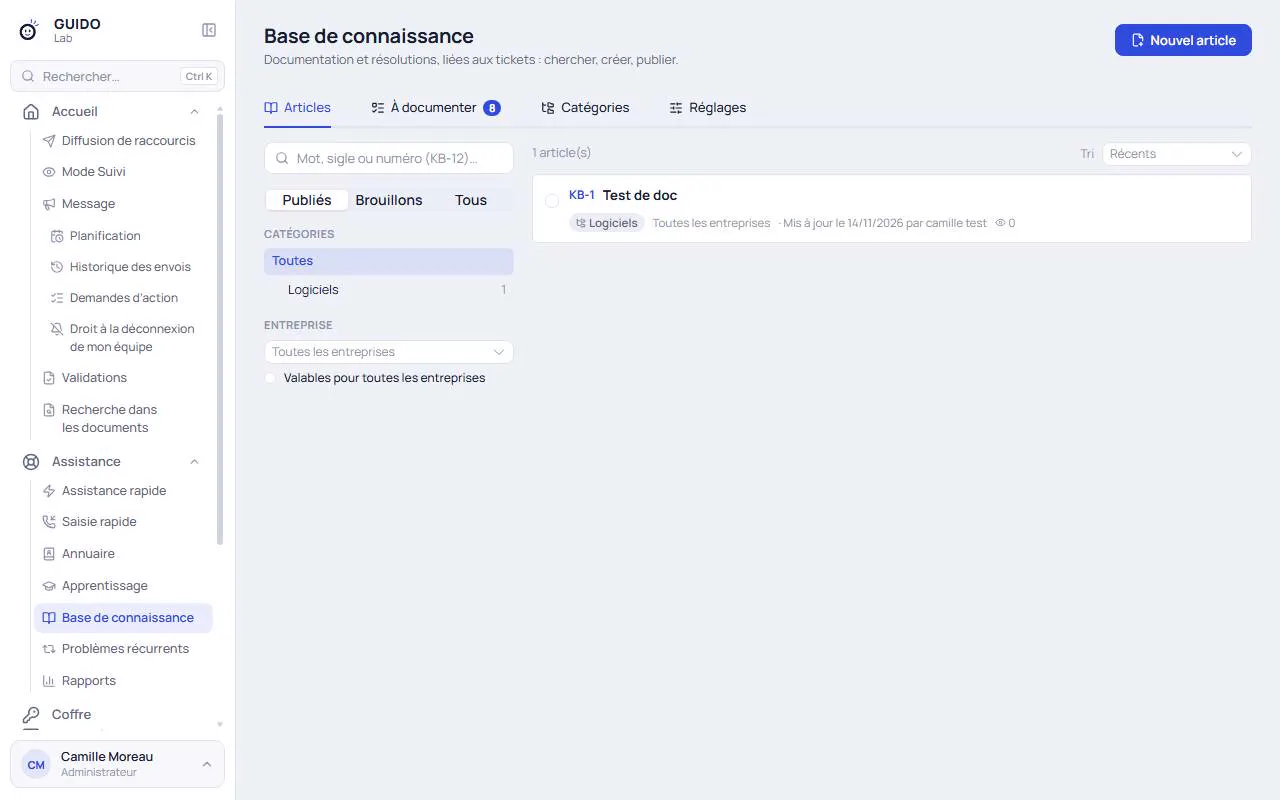
Écran Configuration, Assistance, Droits et responsables
- Étape 2
Donner des mots clés à chaque groupe
Pour la saisie rapide de la hotline, saisissez par groupe des mots ou expressions avec un poids de 1 à 5. Une phrase est confiée au groupe dont les mots apparaissent. Une liste se colle d’un coup.
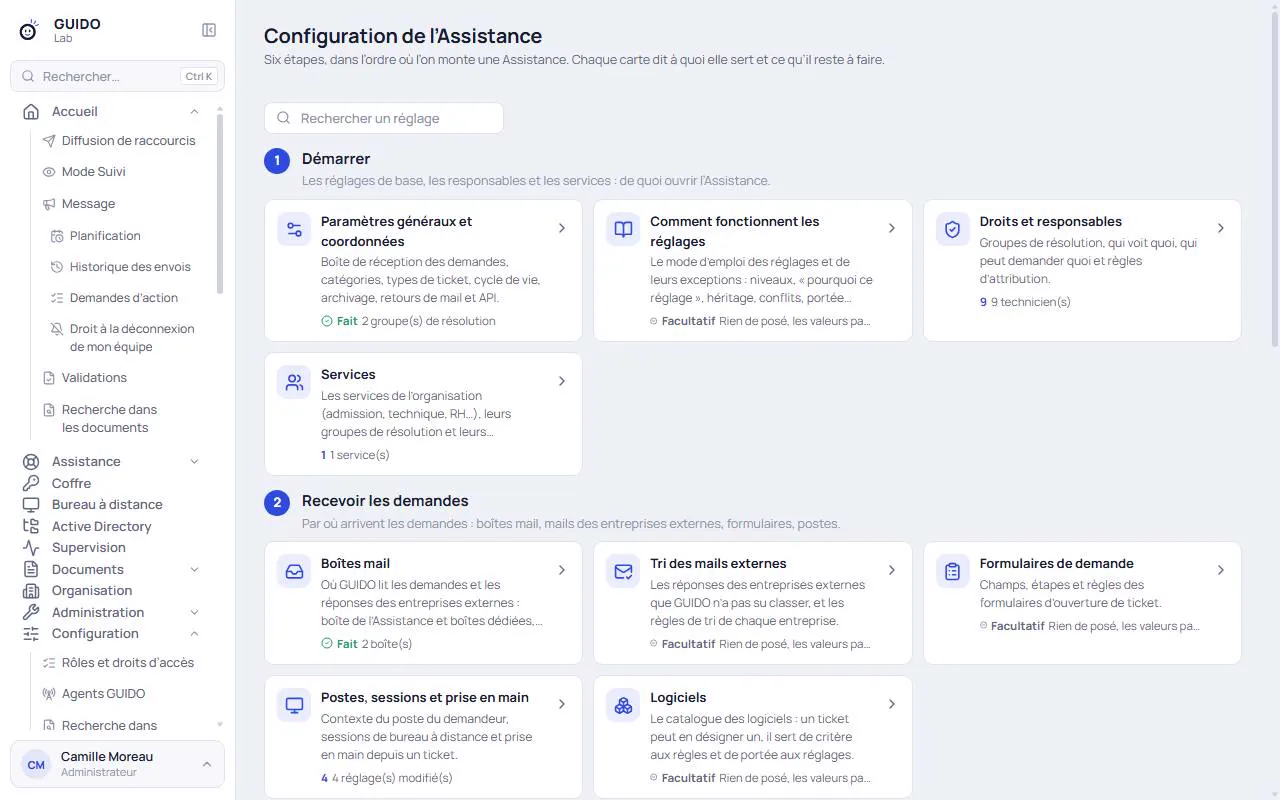
Écran Configuration, Assistance, Droits et responsables, Mots-clés des groupes
- Étape 3
Écrire les règles d’attribution
Les règles s’appliquent à la création, dans l’ordre. Par exemple : si le titre contient « outlook », alors catégorie Messagerie et groupe Support N1. Le bouton « Tester les règles » montre, pour un message collé, lesquelles s’appliquent et l’attribution obtenue.
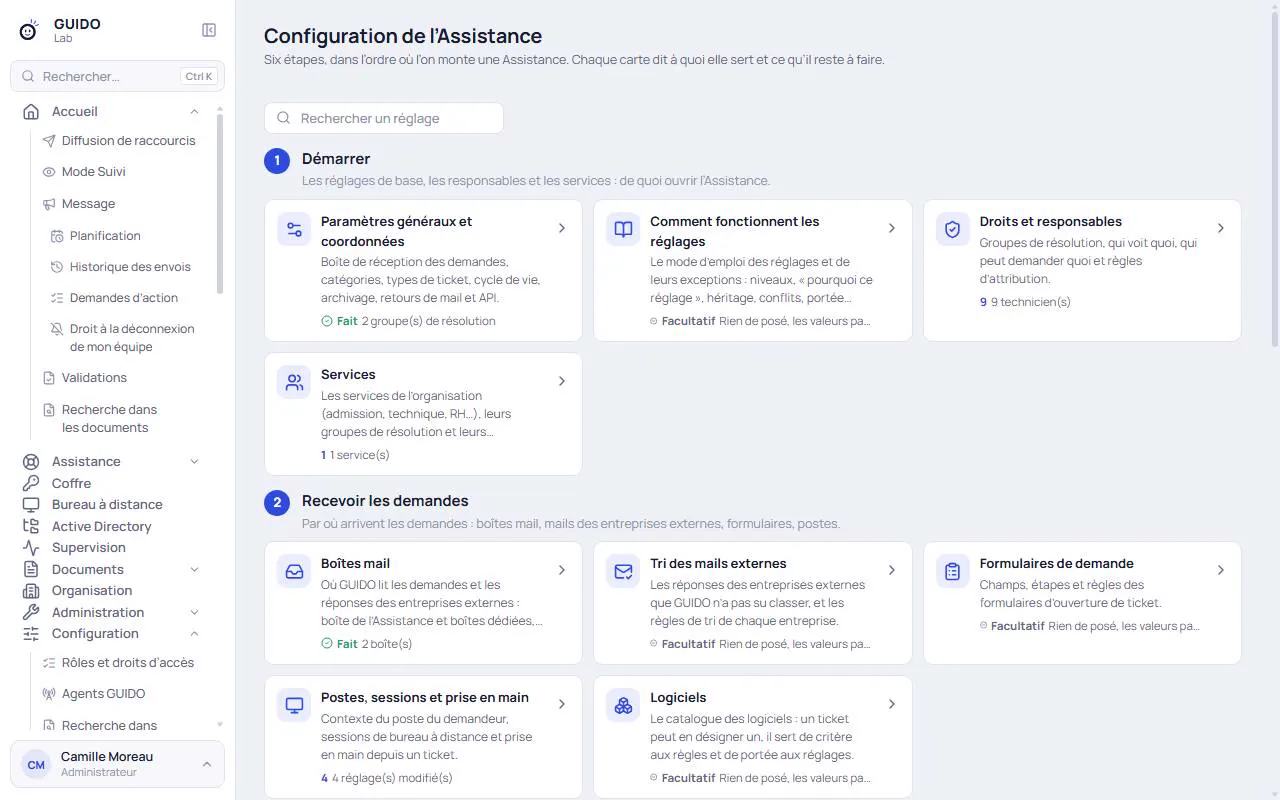
Écran Configuration, Assistance, Droits et responsables, Règles d’attribution
- Étape 4
Poser les délais et les alertes
Pour les structures sous contrat, une politique de délais fixe la prise en charge et la résolution, en heures ouvrées ou calendaires. Des règles d’alerte et d’escalade prévoient qui prévenir quand l’échéance approche ou est dépassée.
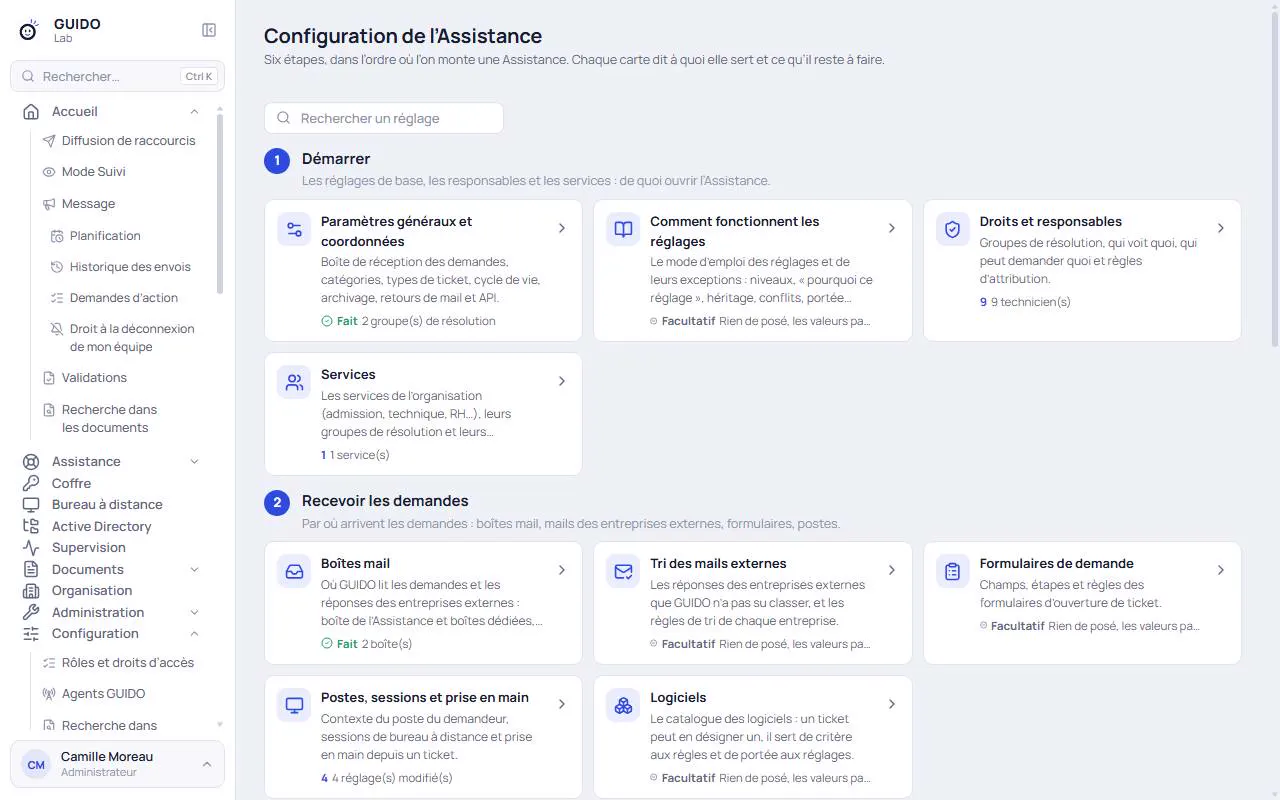
Écran Configuration, Assistance, Délais et calendriers, puis Alertes et escalades
- Étape 5
Prévenir l’équipe et capitaliser
Chaque membre règle ses notifications événement par événement (cloche, fenêtre, bureau, son, courriel), et les responsables peuvent imposer un réglage. À la clôture, la résolution peut alimenter la base de connaissance.
Écran Assistance, Mes notifications, et Assistance, Base de connaissance