- Étape 1
Régler la politique de prise en main
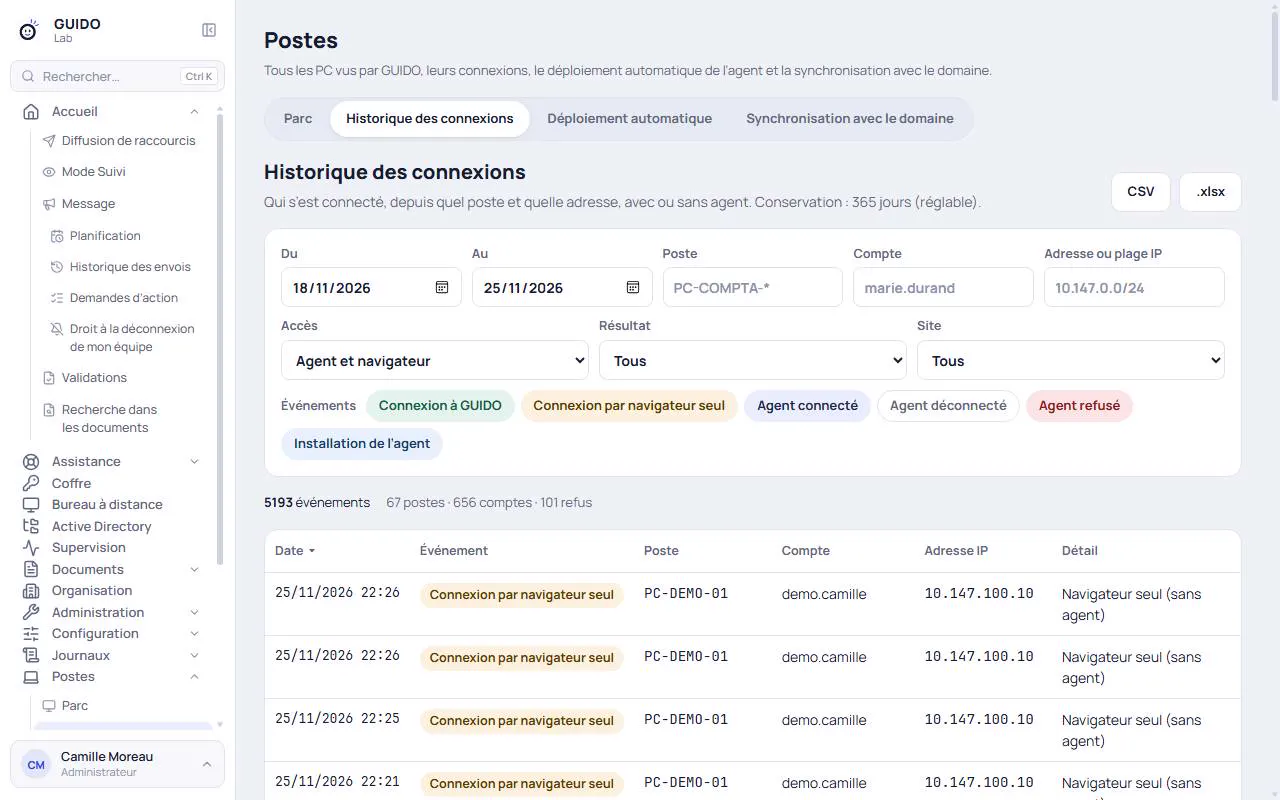
Décidez si la prise en main est autorisée, si le contrôle clavier et souris l’est aussi, le consentement par défaut (demander à l’utilisateur), la double authentification de l’opérateur, le bandeau sur le poste, le presse-papiers et le transfert de fichiers.
Écran Administration, Postes, Politique de prise en main
- Étape 2
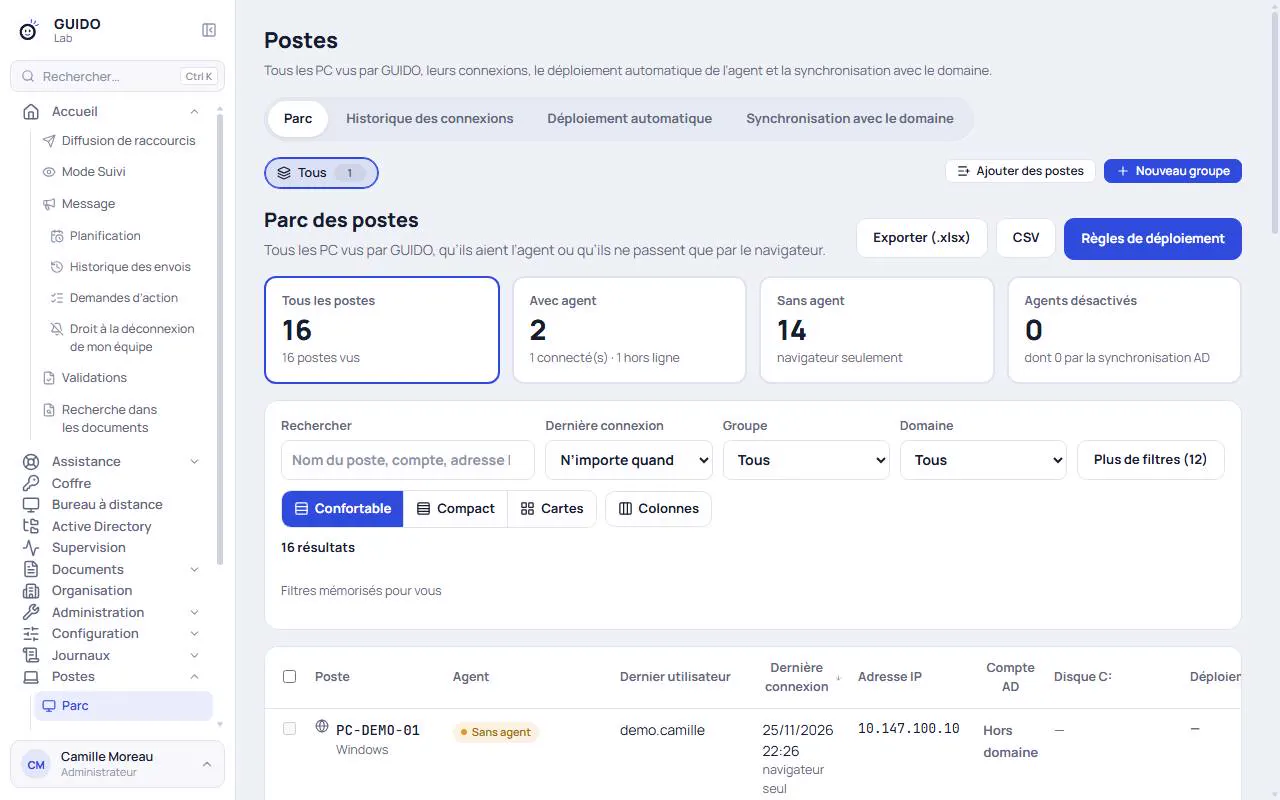
Repérer le poste, ou partir du ticket
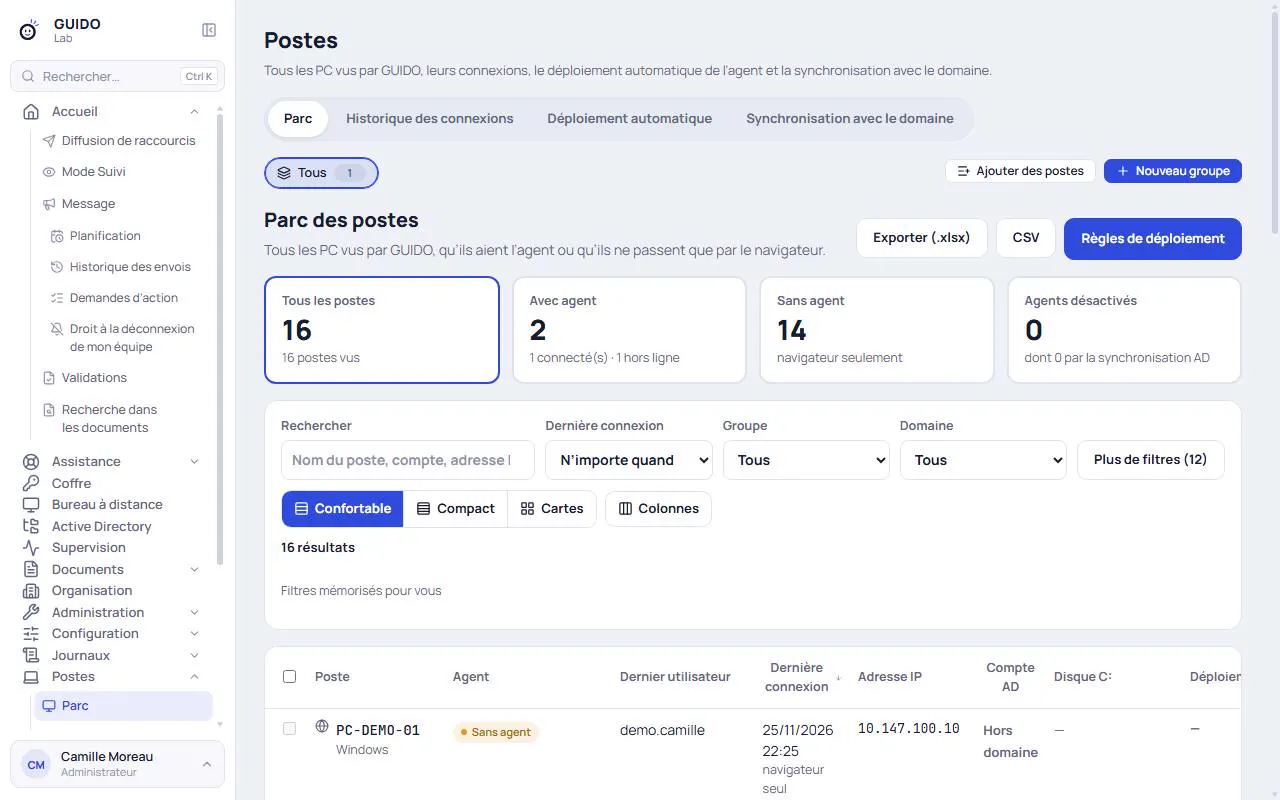
Dans le parc, le bouton « Prendre la main » est actif pour un poste en ligne. Depuis un ticket, le bloc « Présence et prise en main » montre l’agent connecté, avec le poste et la session relevés à la création de la demande.
Écran Postes, Parc, ou Assistance, fiche d’un ticket
- Étape 3
Choisir le mode et le consentement
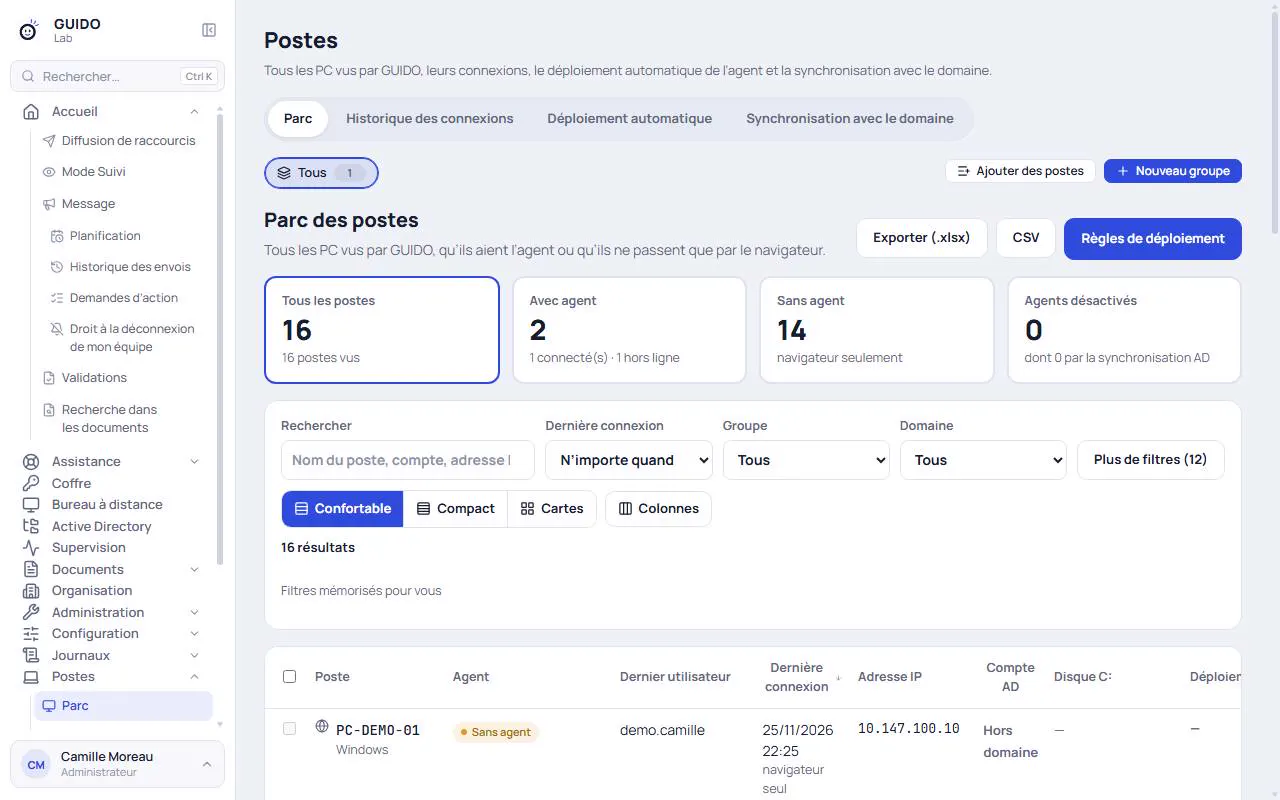
Choisissez « Affichage seul » ou « Contrôle », puis le consentement : demander, informer par un bandeau, ou silencieux si la politique et votre droit le permettent. Saisissez le code de double authentification si la politique l’exige.
Écran Postes, Parc, Prendre la main
- Étape 4
L’utilisateur accepte ou refuse
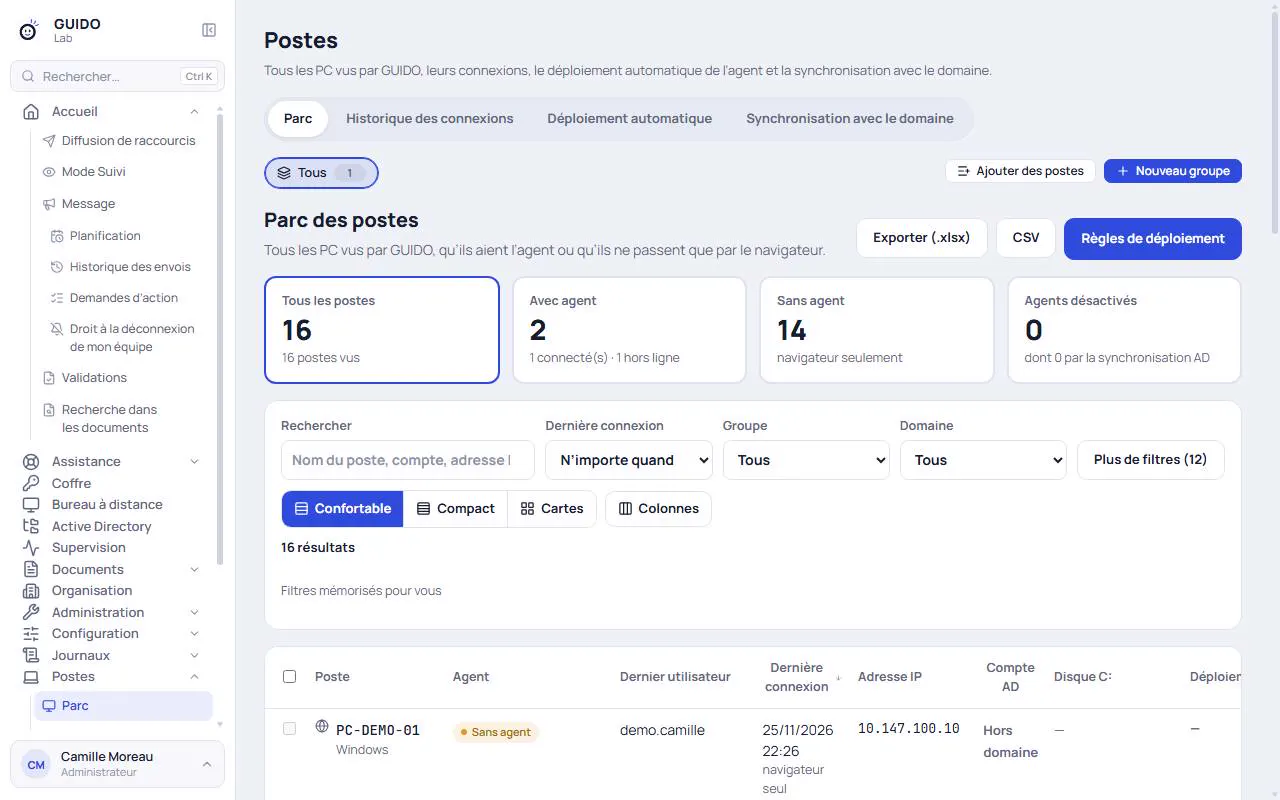
Une fenêtre toujours au premier plan demande l’accord, avec un compte à rebours de 45 secondes. Sans réponse, la demande est refusée. Pendant la session, un bandeau « prise en main » reste visible sur le poste.
Écran Poste de l’utilisateur
- Étape 5
Travailler, terminer, retrouver la trace
L’écran s’affiche en direct avec ses outils (choix de l’écran, qualité, presse-papiers, envoi de fichier, discussion). Terminez la session. Elle reste dans l’historique : date, poste, opérateur, mode, consentement et résultat.
Écran Postes, Parc, Historique des prises en main