- Étape 1
Choisir la collection
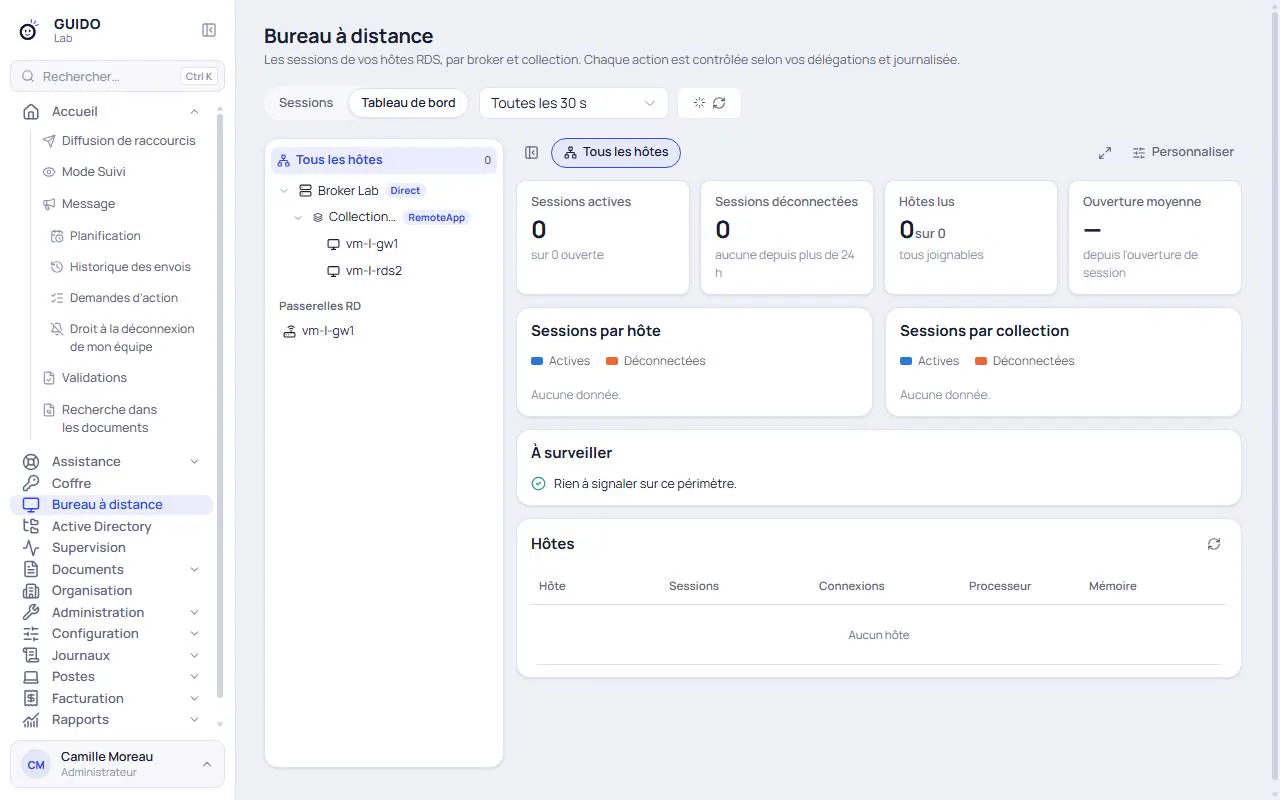
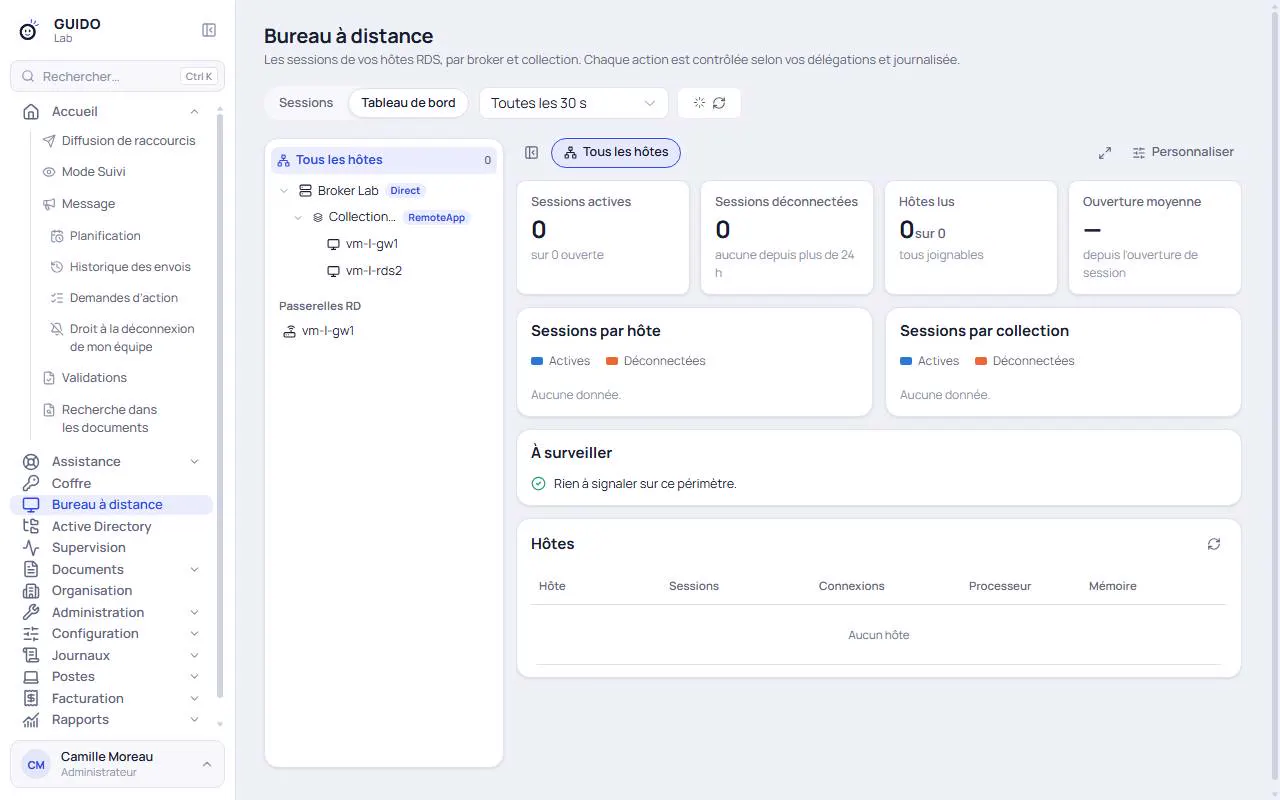
Dans la console Bureau à distance, cliquez la collection dans l’arborescence : la liste ne montre que ses hôtes et les sessions de votre périmètre.
Écran Bureau à distance
- Étape 2
Prévenir les sessions actives
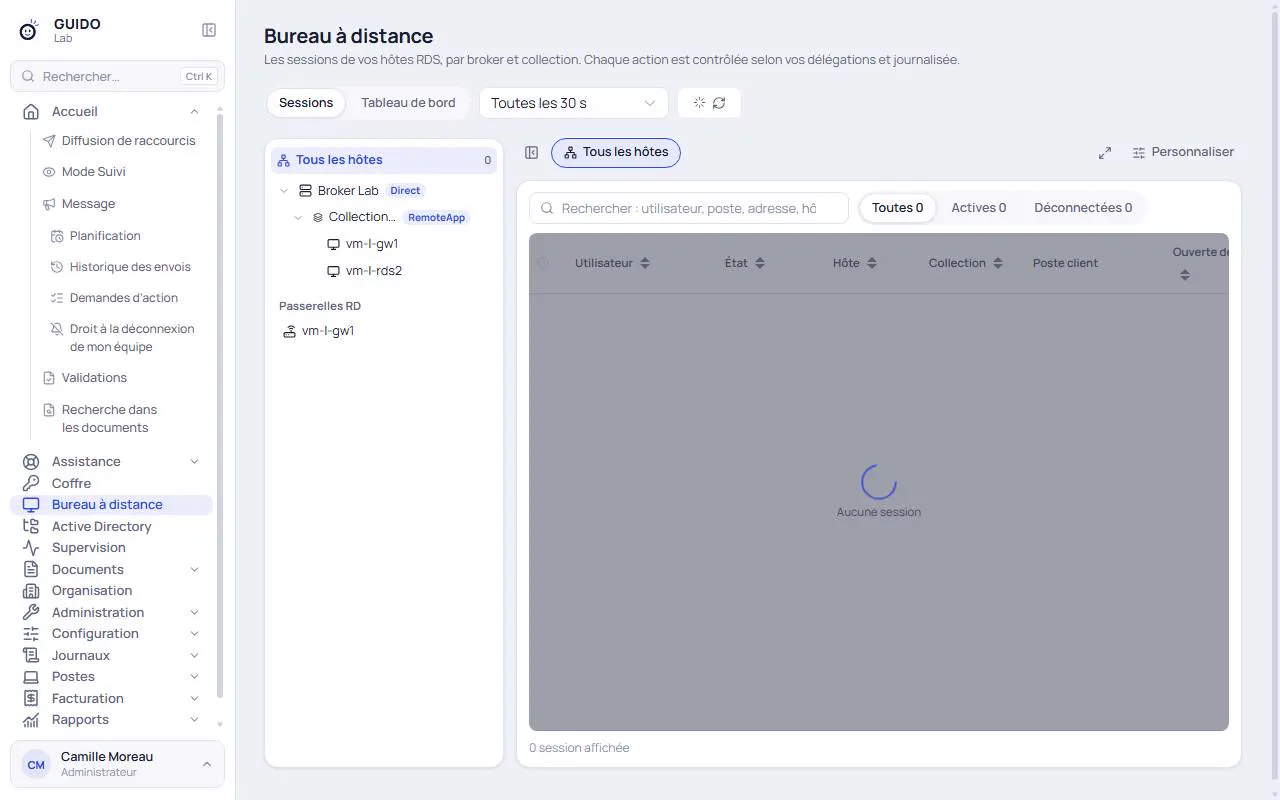
Cochez les sessions actives, cliquez « Message » et écrivez par exemple : « Redémarrage du serveur à 18 h 15, pensez à enregistrer vos documents. »
Écran Bureau à distance, Message
- Étape 3
Refuser les nouvelles connexions
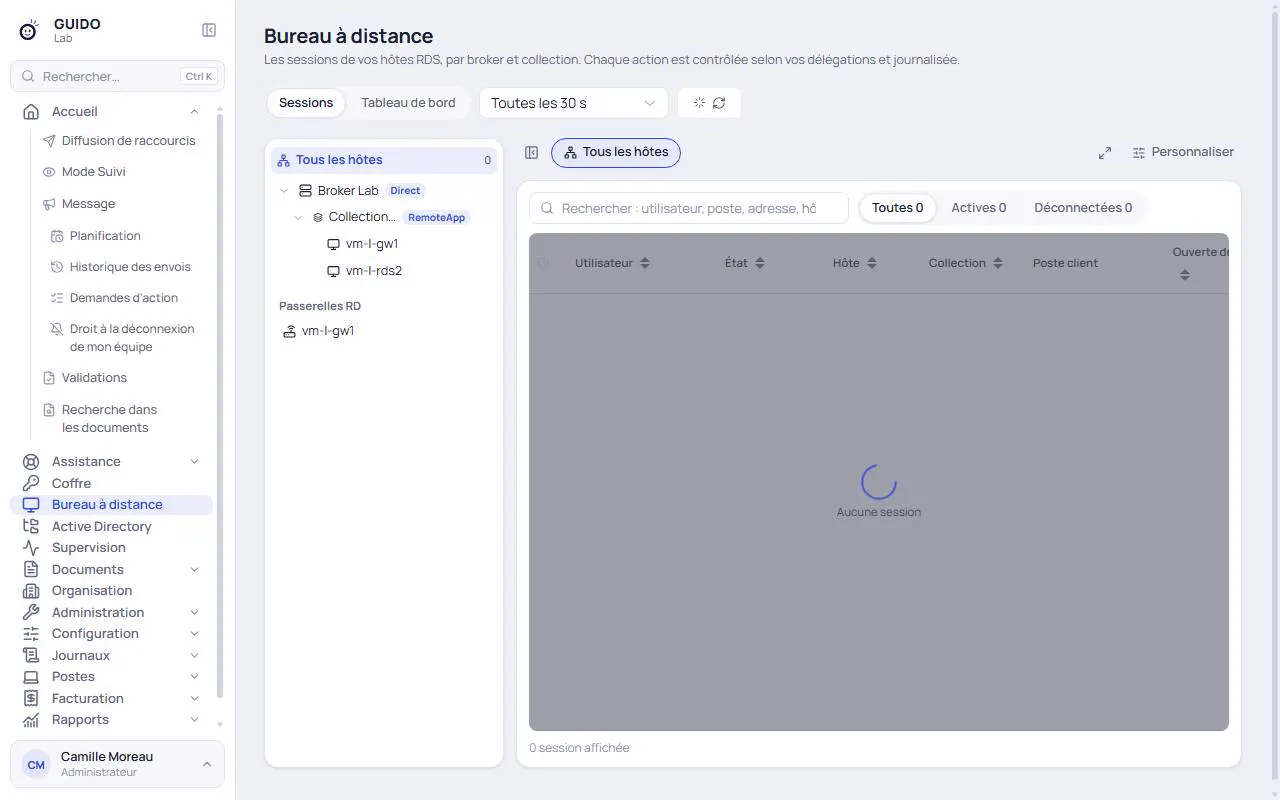
Sur la carte de l’hôte, un opérateur disposant du droit de gestion des hôtes clique « Refuser les nouvelles connexions », avec la case « jusqu’au prochain redémarrage ». Un opérateur sans ce droit ne voit pas le bouton.
Écran Bureau à distance, carte de l’hôte
- Étape 4
Voir d’où viennent les sessions
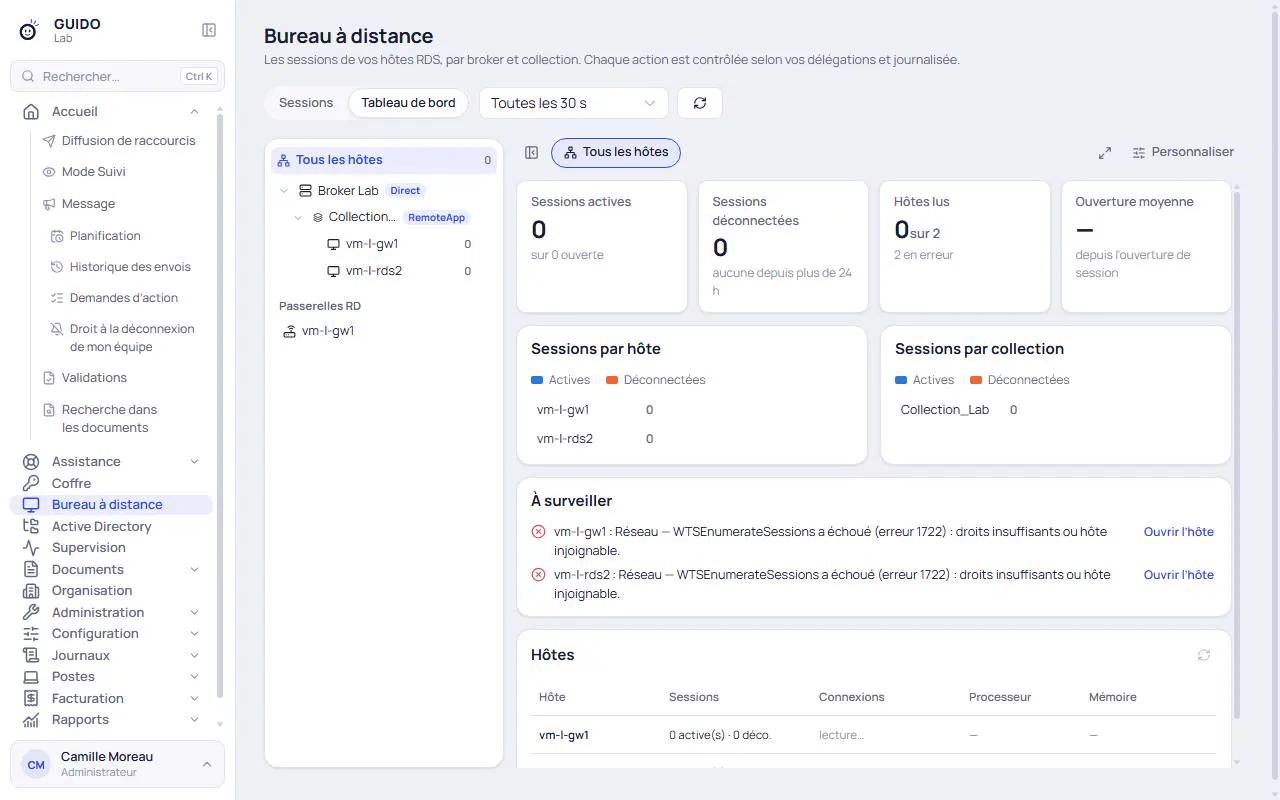
Pour chaque session active, GUIDO indique le chemin d’accès (direct, passerelle RD, accès web HTML5), la passerelle traversée et l’adresse publique du poste.
Écran Bureau à distance, sessions d’un hôte
- Étape 5
Redémarrer l’hôte vidé
Quand les sessions actives tombent à zéro, le bouton « Redémarrer » s’active, et l’opérateur confirme.
Écran Bureau à distance, carte de l’hôte