- Étape 1
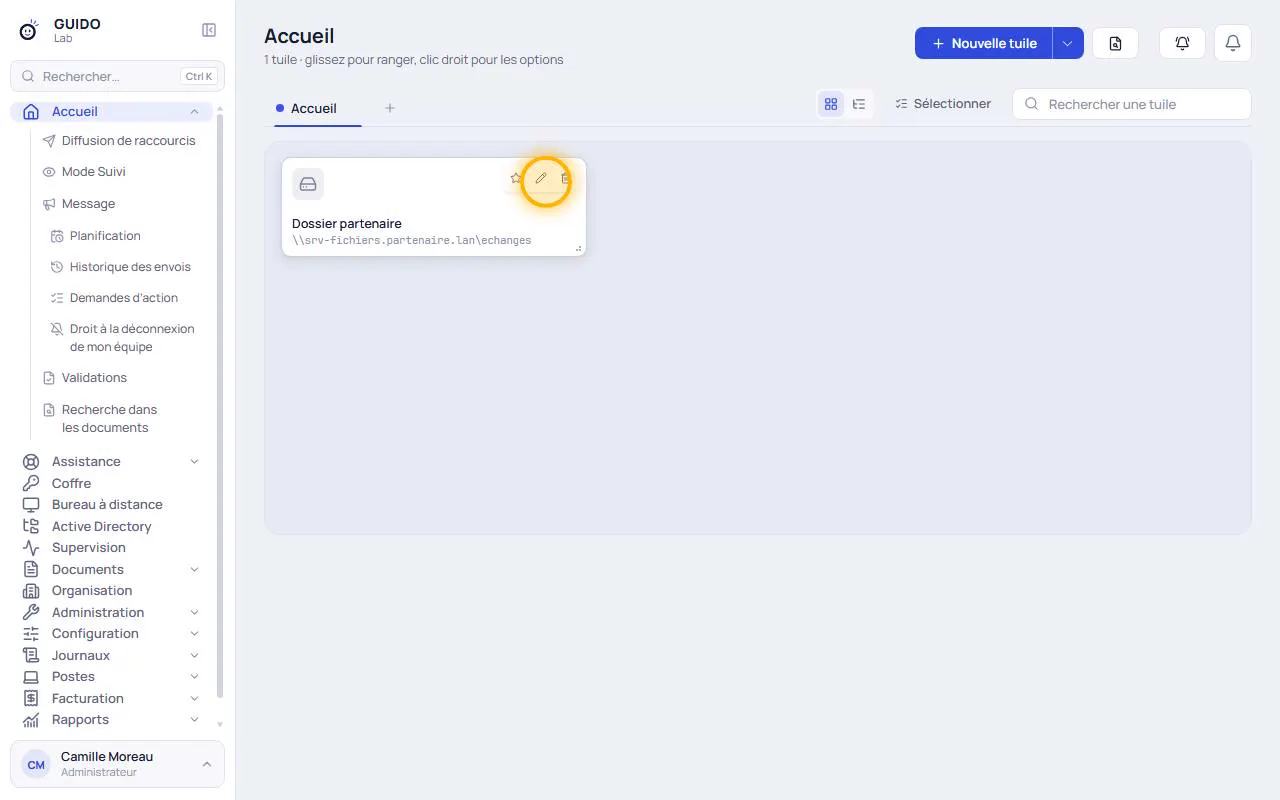
Ranger le compte de l’autre domaine dans le coffre
Dans le coffre, créez une entrée pour ce compte, avec son domaine et le serveur qui héberge le partage. Renseignez « Utilisable sur » avec ce serveur : l’identifiant ne servira pas ailleurs.
Écran Coffre, Nouvelle entrée
- Étape 2
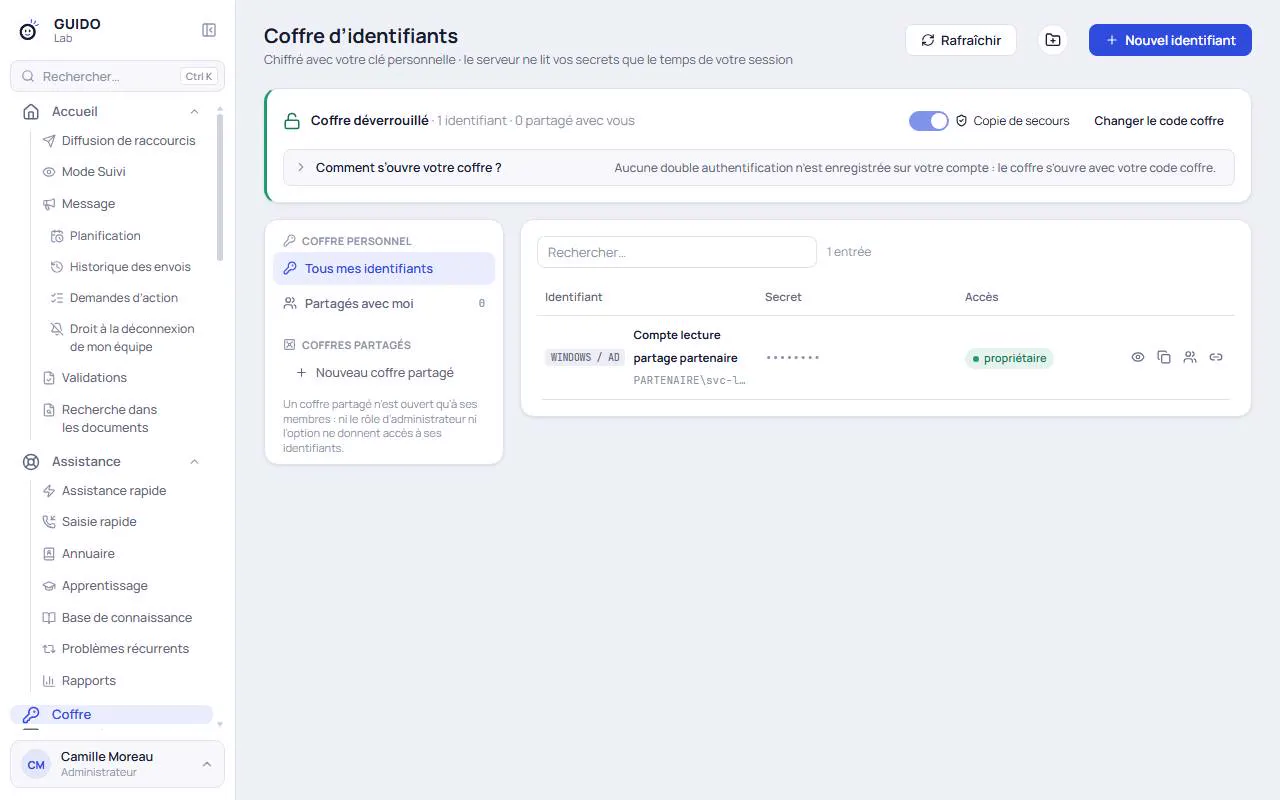
Créer la tuile Partage réseau
Sur l’Accueil, choisissez Nouvelle tuile, puis Partage réseau. Saisissez le chemin du partage (\\serveur\partage\dossier), une lettre de lecteur si vous voulez la retrouver dans l’Explorateur, et cochez « Persistant » pour la garder.
Écran Accueil, Nouvelle tuile, Partage réseau
- Étape 3
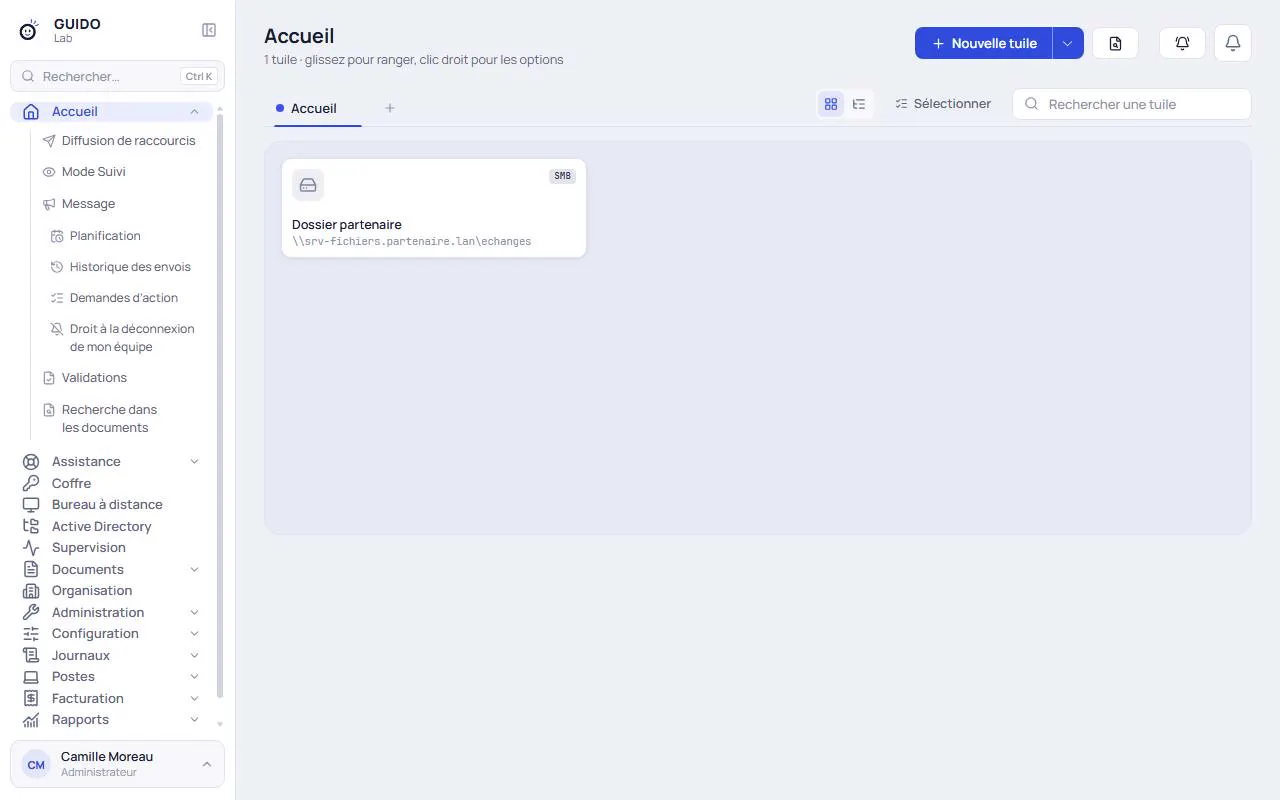
Lier l’identifiant du coffre
Dans « Ouverture et identifiant », choisissez l’entrée du coffre. Si une équipe doit l’utiliser, partagez l’entrée au niveau « Utiliser sans voir » : elle s’en servira sans jamais afficher le mot de passe.
Écran Accueil, éditeur de tuile, Ouverture et identifiant
- Étape 4
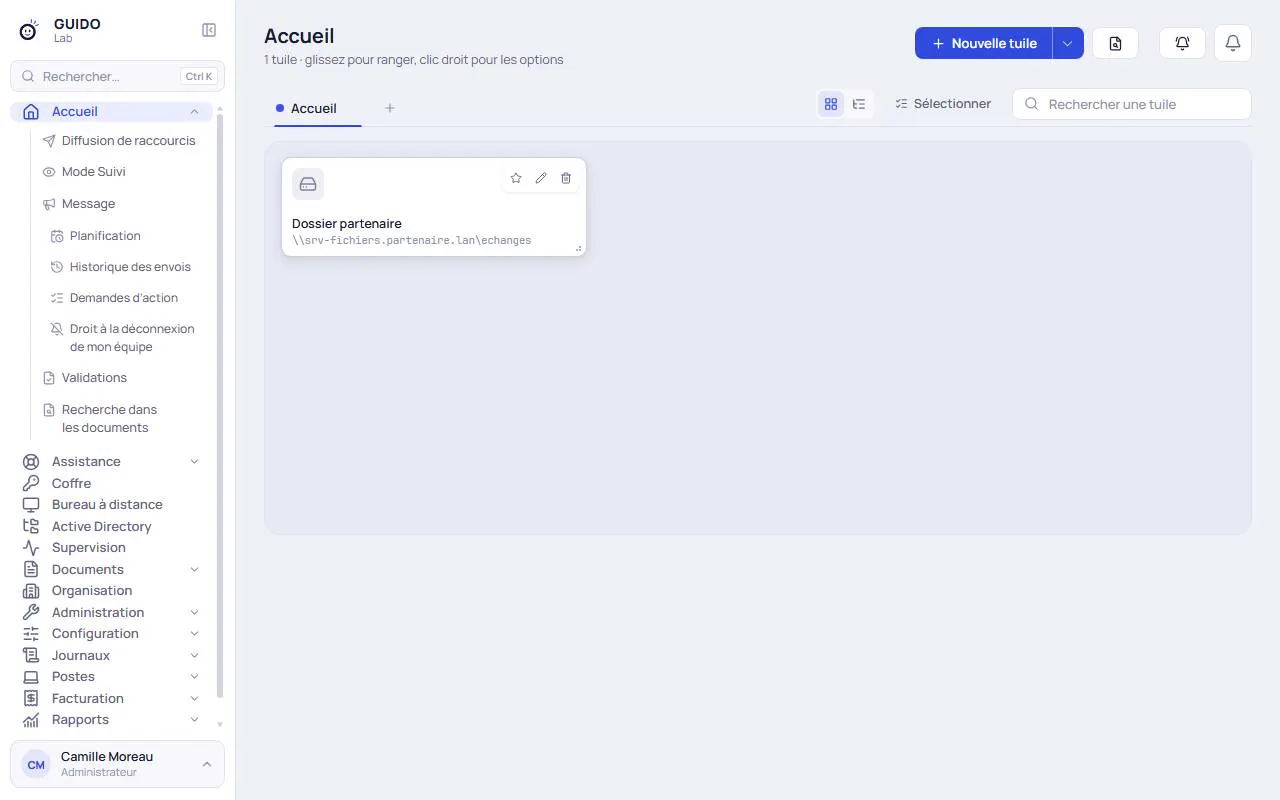
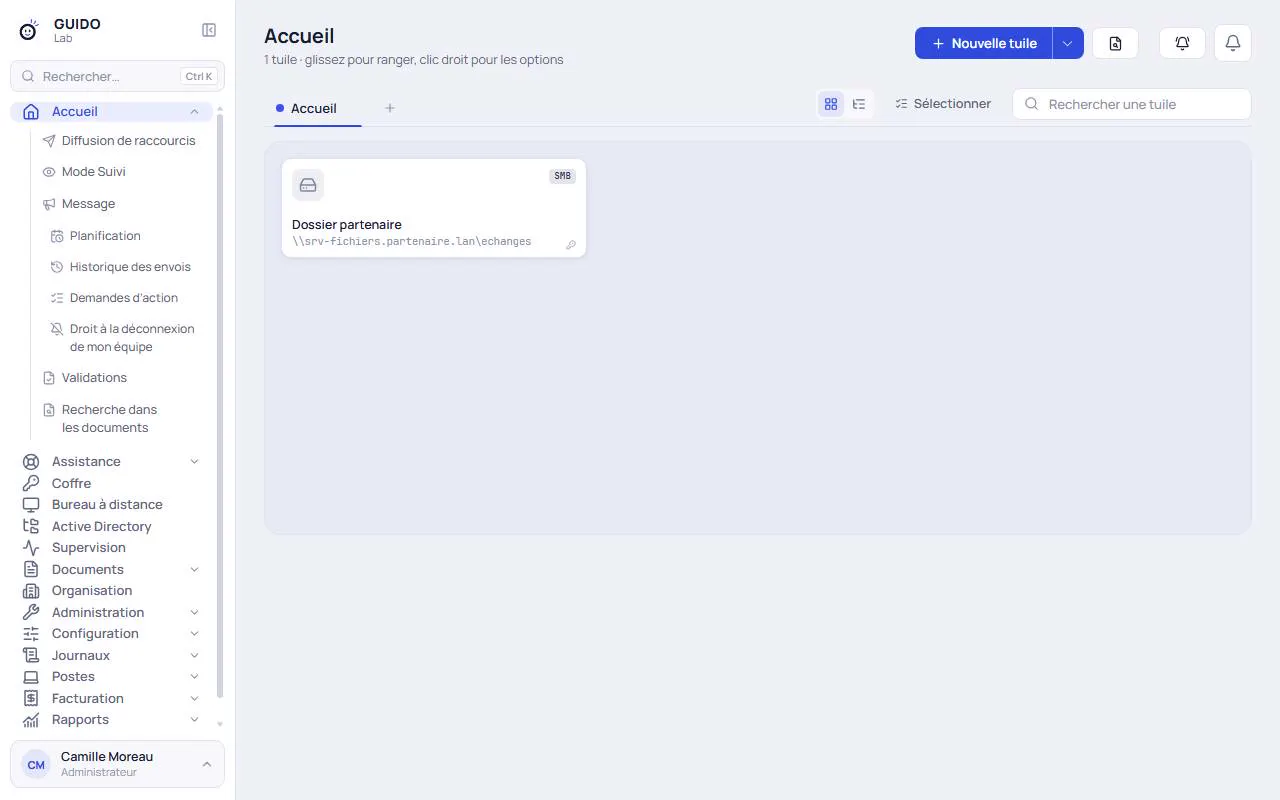
Cliquer : le partage s’ouvre
Avec le programme Guido sur le poste, GUIDO enregistre le compte pour le serveur, monte la lettre de lecteur et ouvre l’Explorateur. Le nom du compte est préfixé du domaine. Le mot de passe ne s’affiche nulle part.
Écran Accueil, clic sur la tuile
- Étape 5
Prévoir le repli par le rebond
Si le serveur n’est pas joignable depuis le poste, cochez « Si le partage n’est pas joignable, passer par le rebond » et choisissez le serveur de rebond. GUIDO teste le port 445 depuis le poste, et ouvre le partage par l’Agent du site si le test échoue. Le repli est tracé.
Écran Accueil, éditeur de tuile, Partage réseau