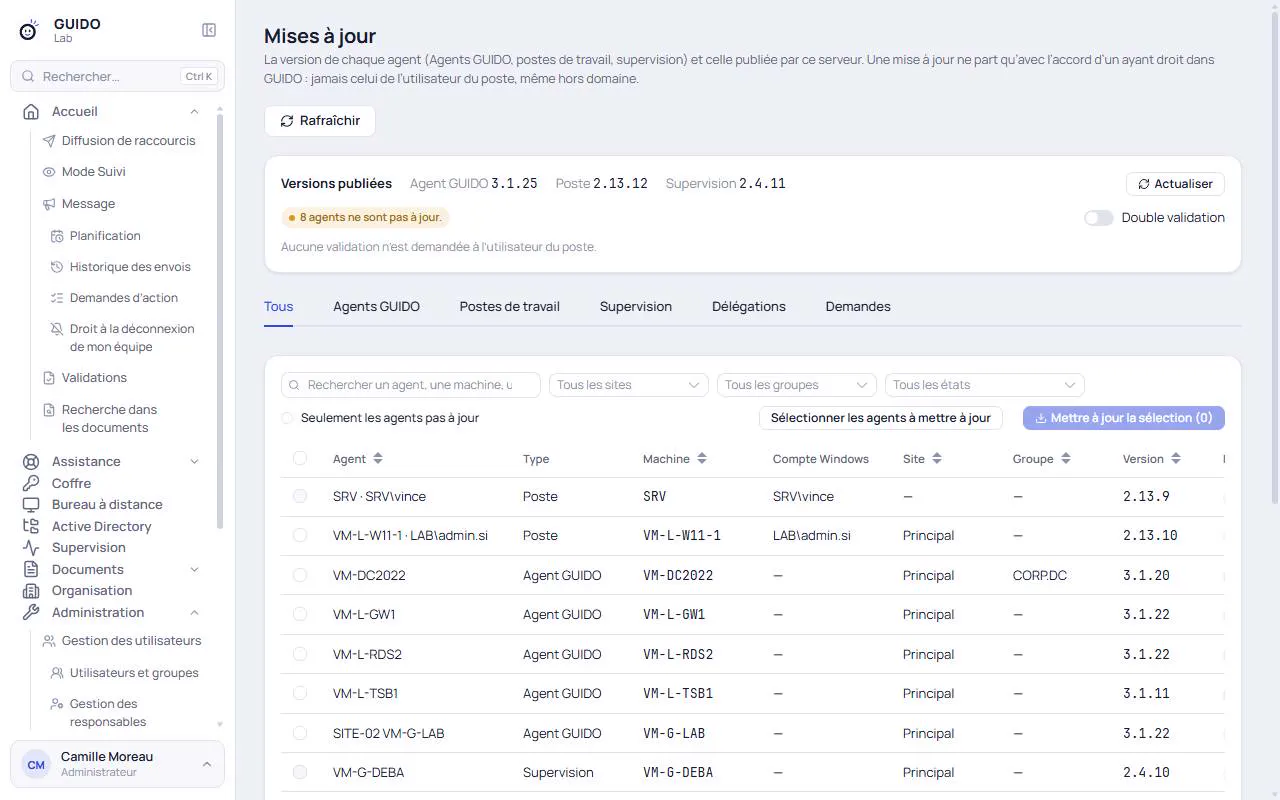
- Étape 1
Lancer l’assistant de démarrage
Dans la console du portail, servie sur l’adresse locale du serveur, ouvrez l’assistant. Rien n’est à préparer à l’avance : ni jeton, ni base, ni règle de pare-feu.
Écran Console du portail, Assistant de démarrage
- Étape 2
Choisir les serveurs et la base
Indiquez les serveurs qui hébergent les instances et le serveur PostgreSQL, ou faites-en installer un depuis l’assistant. Le portail teste la connexion avant d’aller plus loin.
Écran Assistant, Serveurs d’instances, Serveurs PostgreSQL
- Étape 3
Nommer l’environnement
Saisissez un nom technique, un nom d’affichage, les adresses et l’administrateur initial. Le portail calcule ensuite les règles de pare-feu nécessaires.
Écran Assistant, Environnement, Pare-feu
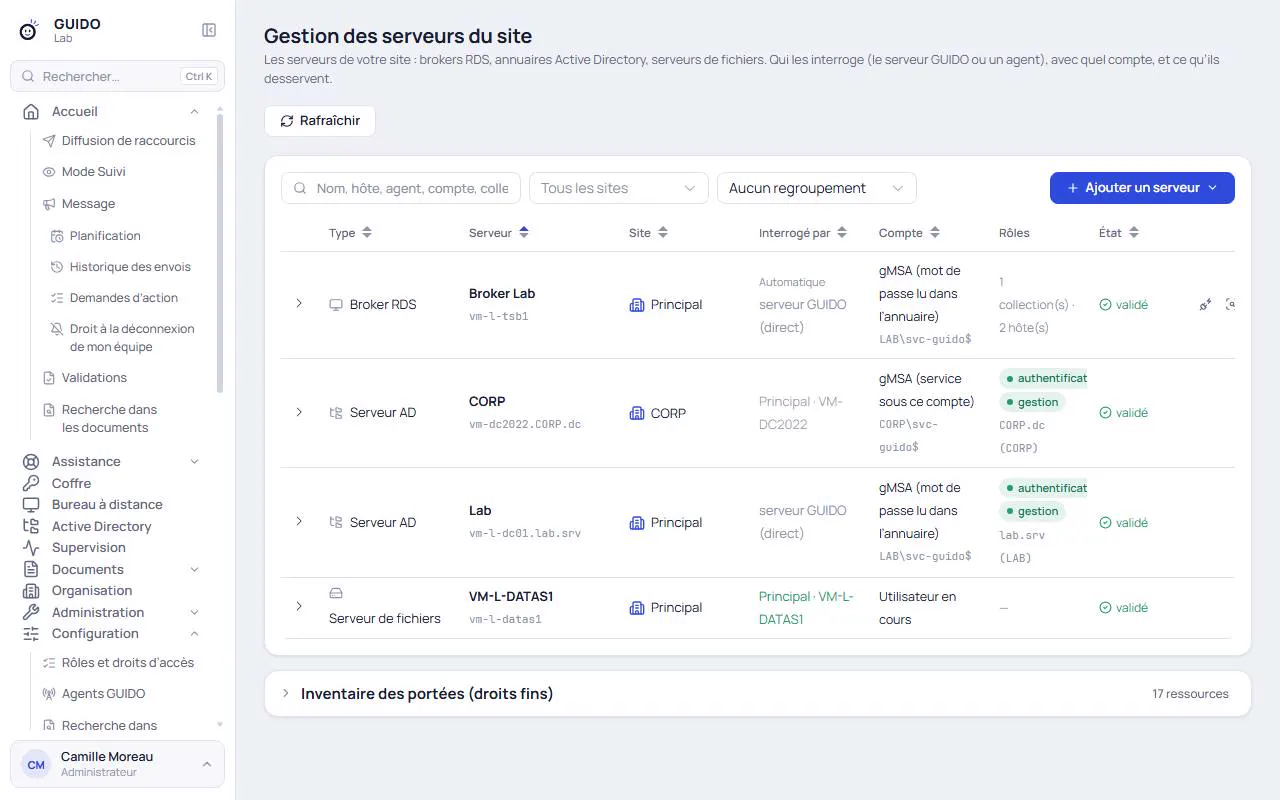
- Étape 4
Lancer la mise en place
Après le récapitulatif, lancez : la progression s’affiche étape par étape, jusqu’à l’environnement prêt. Il a sa propre base et son propre rôle, sans donnée commune avec les autres.
Écran Assistant, Récapitulatif et exécution
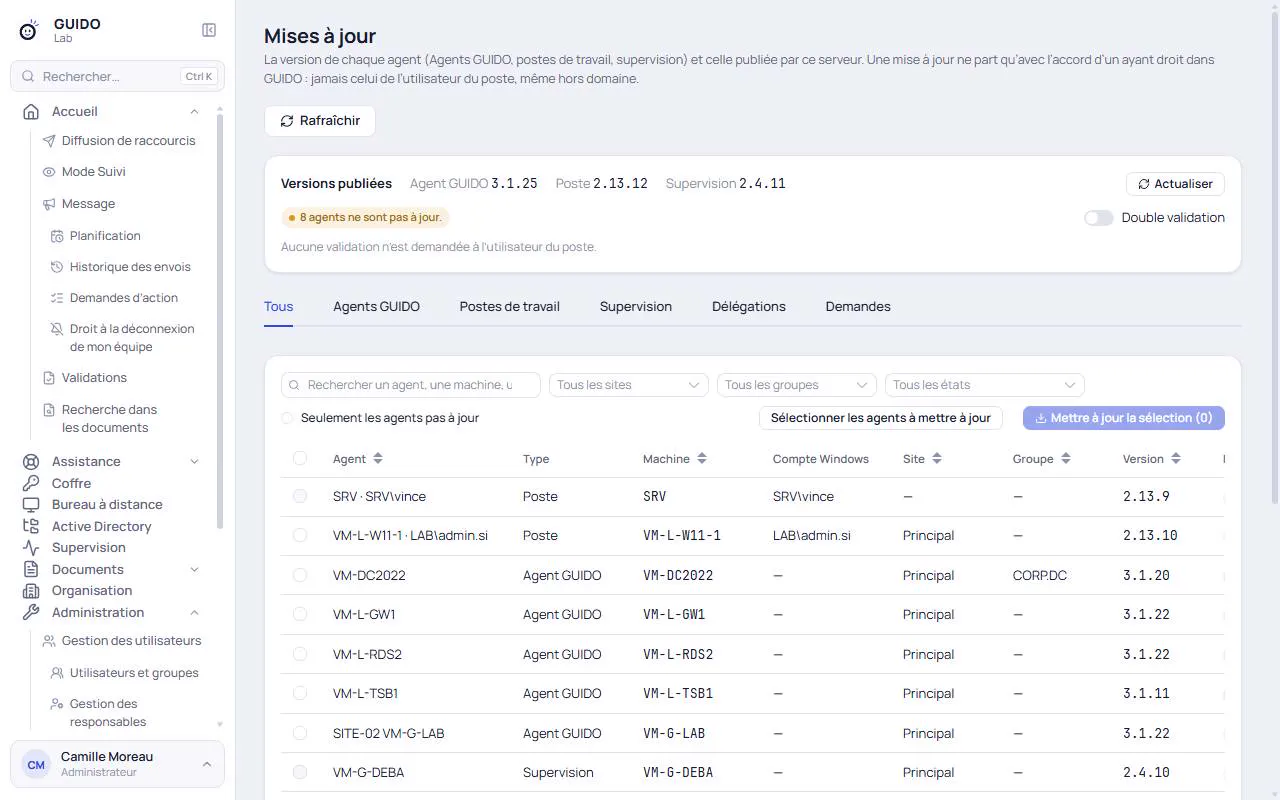
- Étape 5
Mettre à jour par glissement
Déposez la nouvelle version sur les nœuds, puis dans la fiche de l’environnement, onglet Instances, saisissez la version et cliquez Mettre à jour. Une instance temporaire démarre, reçoit le trafic quand elle est saine, puis remplace les autres une à une.
Écran Console du portail, Environnements, Instances