- Étape 1
Créer le groupe et sa règle
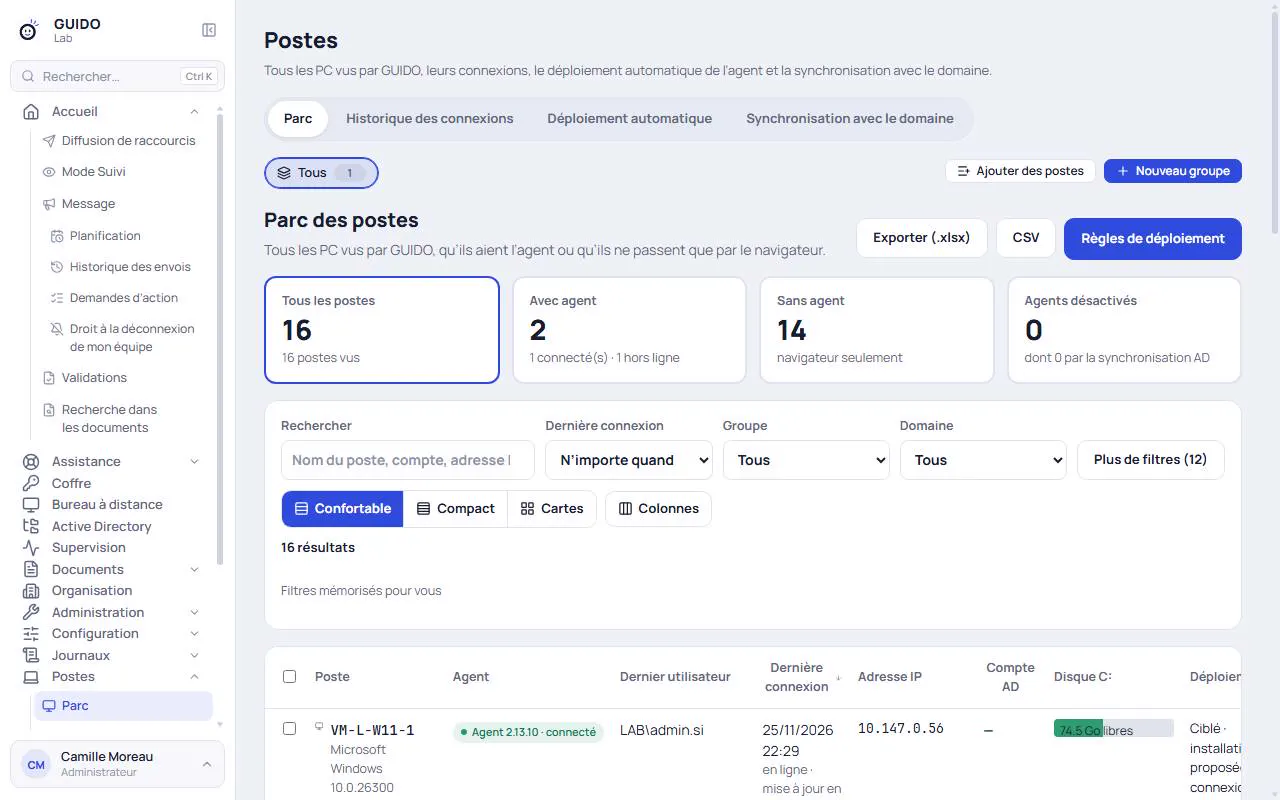
Créez un groupe « Agence » avec une couleur et une règle : par exemple « En attente d’approbation » pour toute machine inconnue.
Écran Administration, Postes, Nouveau groupe
- Étape 2
Pré-enregistrer les machines
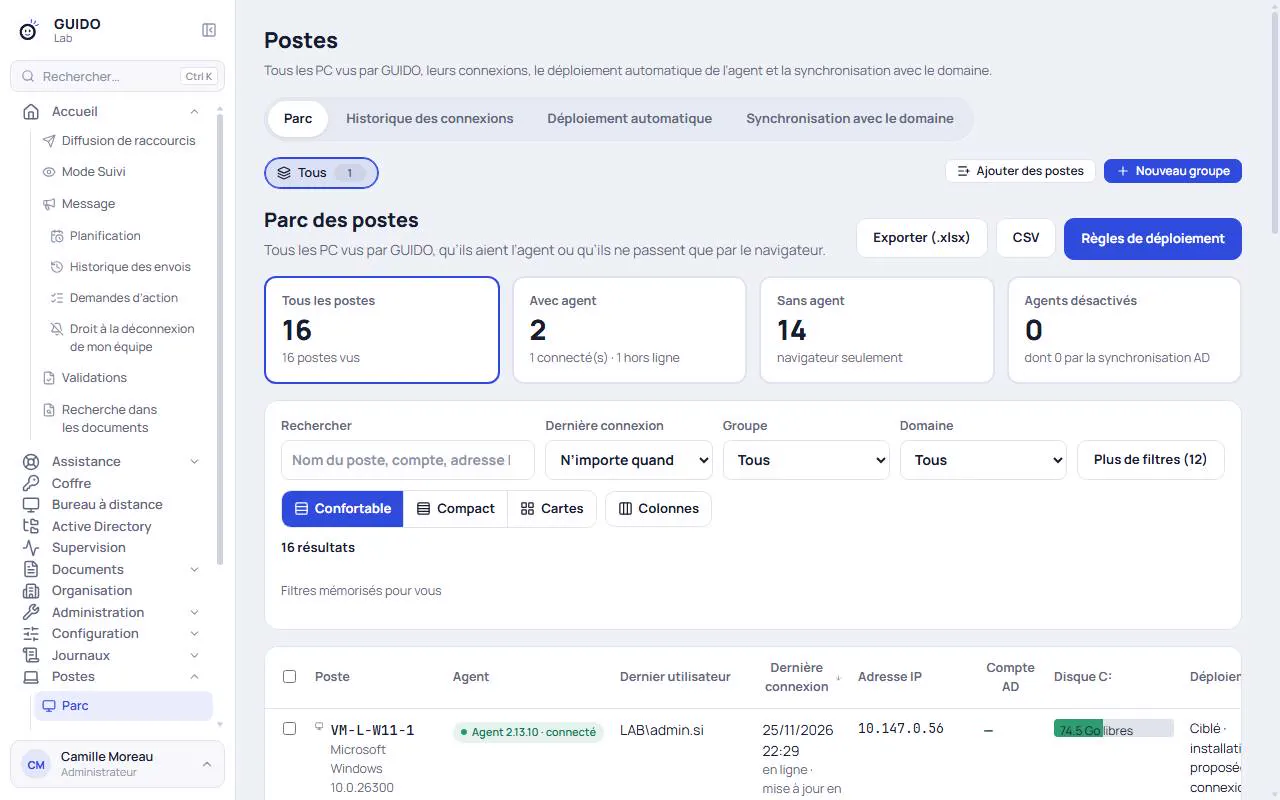
Collez les noms des postes et choisissez le groupe. GUIDO indique le nombre de machines pré-enregistrées.
Écran Administration, Postes, Ajouter des postes
- Étape 3
Déployer l’installateur du groupe
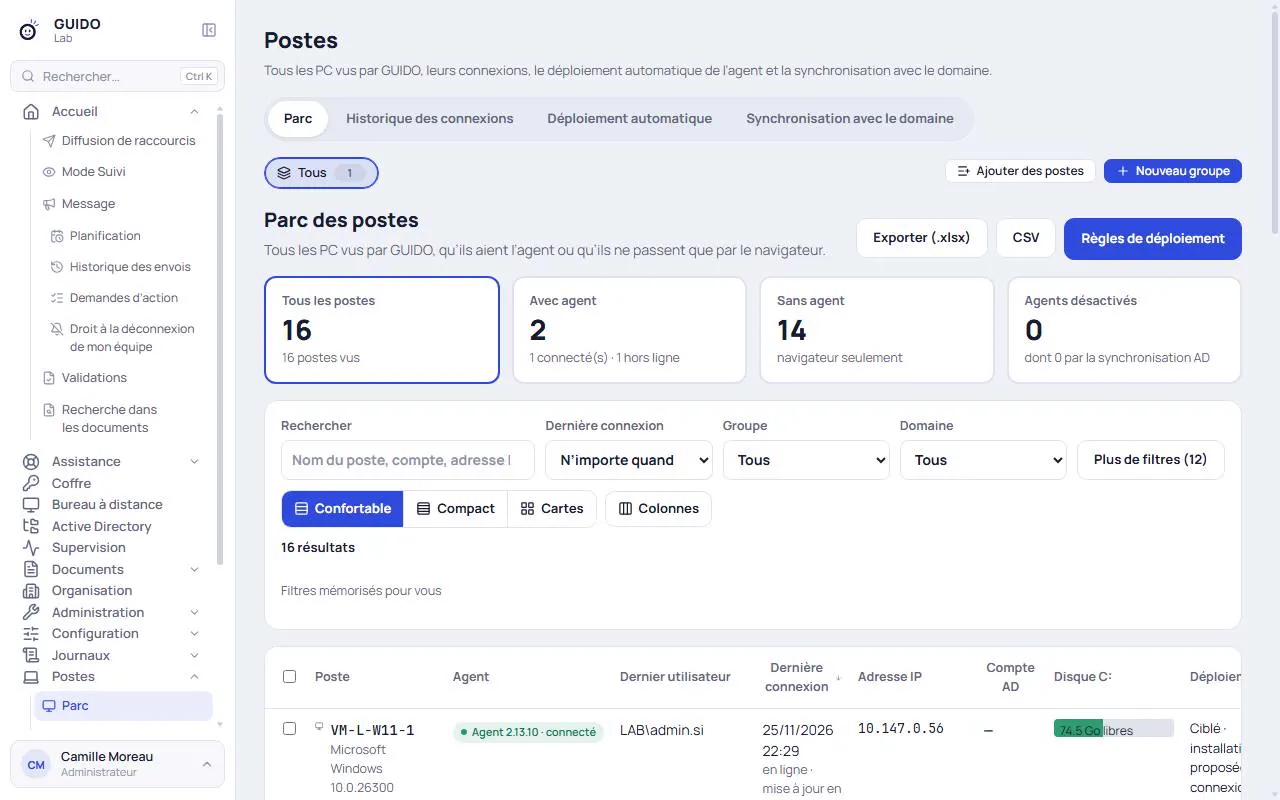
Téléchargez l’installateur du groupe et déployez-le, par stratégie de groupe en installation silencieuse par exemple. À l’ouverture de session, chaque poste s’inscrit, approuvé d’office et rangé dans son groupe.
Écran Postes, Déploiement automatique
- Étape 4
Approuver un poste inconnu
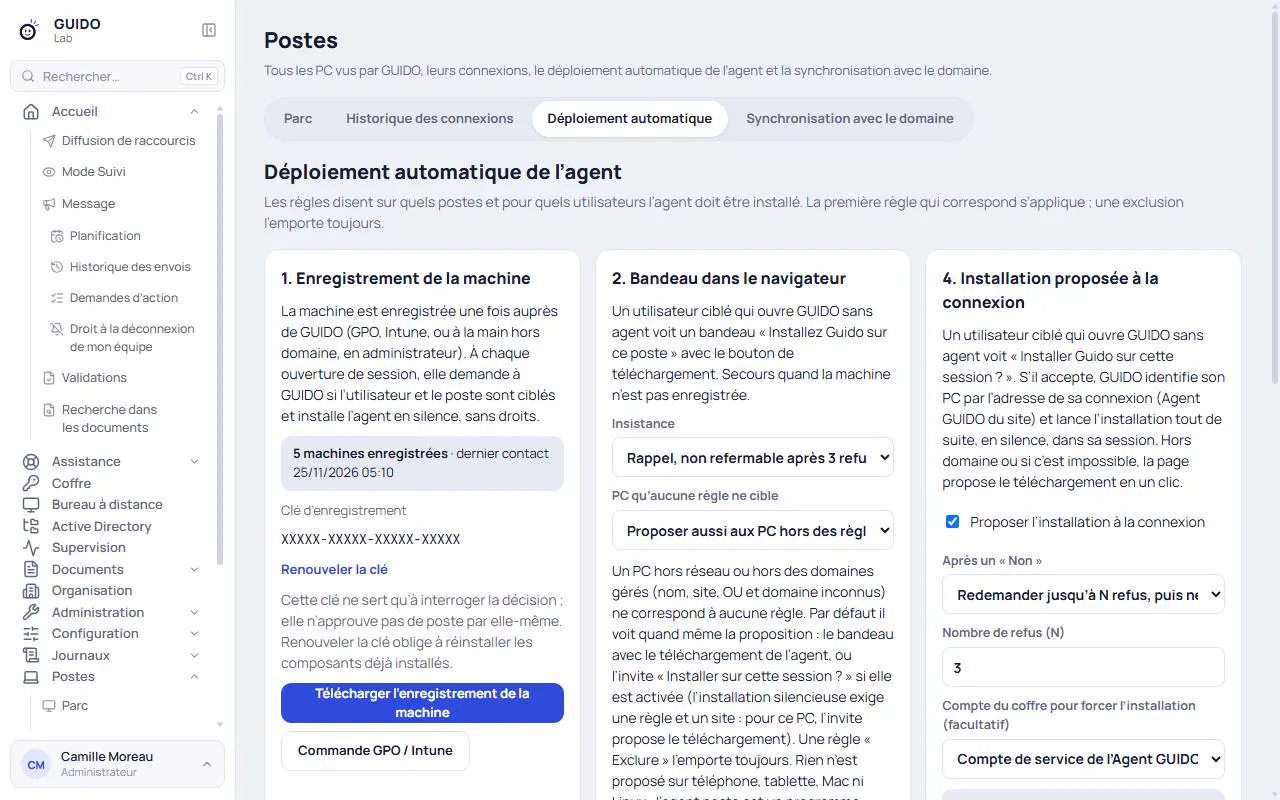
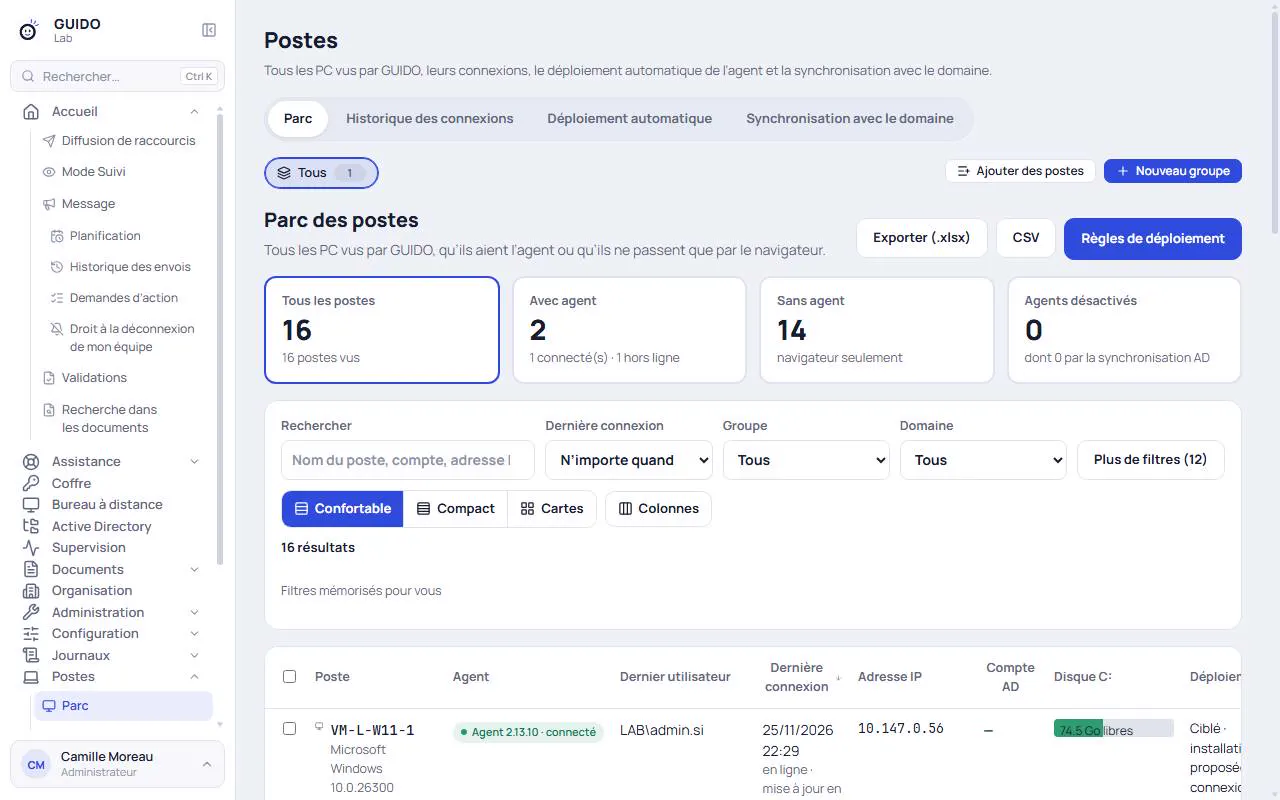
Un poste installé avec l’installateur de base attend votre approbation : un bandeau et la cloche l’annoncent. Vérifiez auprès de l’utilisateur, puis approuvez.
Écran Postes, Parc
- Étape 5
Prendre la main avec l’accord de l’utilisateur
Depuis le ticket, le technicien voit l’agent connecté sur le poste de l’appelant et clique « Afficher l’écran ». L’utilisateur voit la demande et l’accepte. La session est enregistrée dans l’historique.
Écran Assistance, ticket, Présence et prise en main