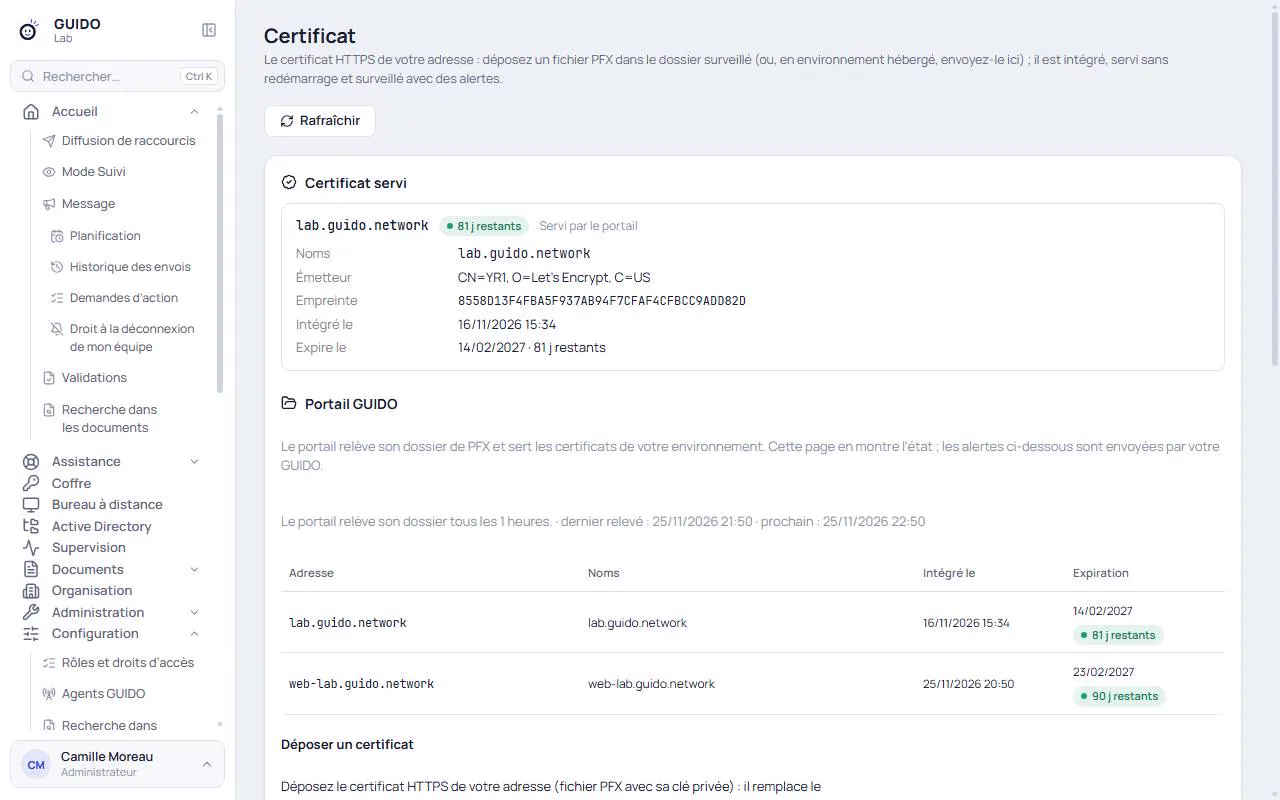
- Étape 1
Régler le dossier surveillé
Pour une installation dédiée, indiquez le dossier surveillé, la fréquence de relevé, le mot de passe des fichiers PFX et les noms attendus en plus du nom public. « Vérifier maintenant » relève le dossier tout de suite.
Écran Configuration, Certificat
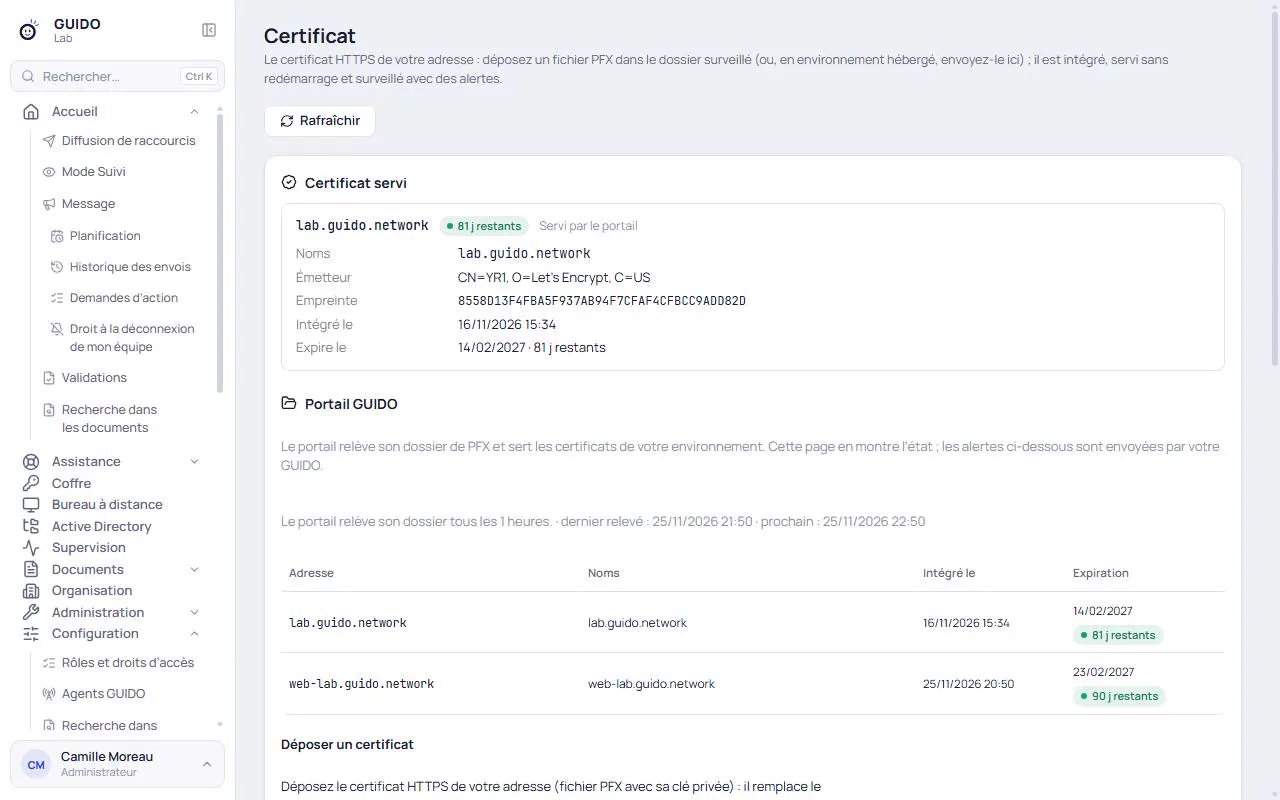
- Étape 2
Laisser GUIDO contrôler le fichier
Chaque nouveau fichier est examiné : dates, clé privée utilisable, usage, nom qui couvre les adresses servies, chaîne. S’il est valide, il devient actif sans redémarrage et l’ancien est gardé pour un retour arrière. Sinon, il est refusé avec son motif et jamais appliqué.
Écran Configuration, Certificat, historique
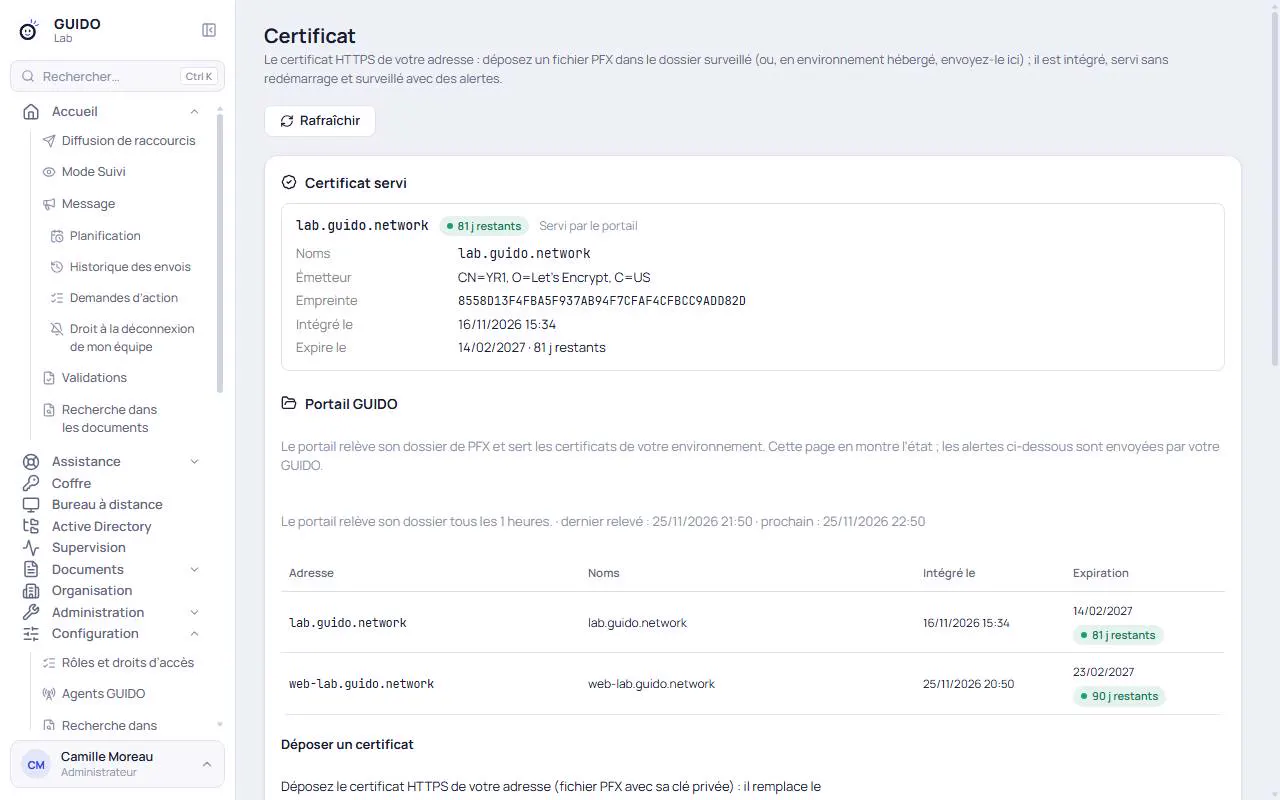
- Étape 3
Être alerté avant l’expiration
Des seuils en jours avant l’expiration (30, 14, 7 et 1 par défaut) déclenchent une alerte par seuil et par certificat, par courriel, par ticket d’assistance et par la cloche des administrateurs. Un certificat expiré ou un fichier refusé alerte aussi.
Écran Configuration, Certificat, Alertes
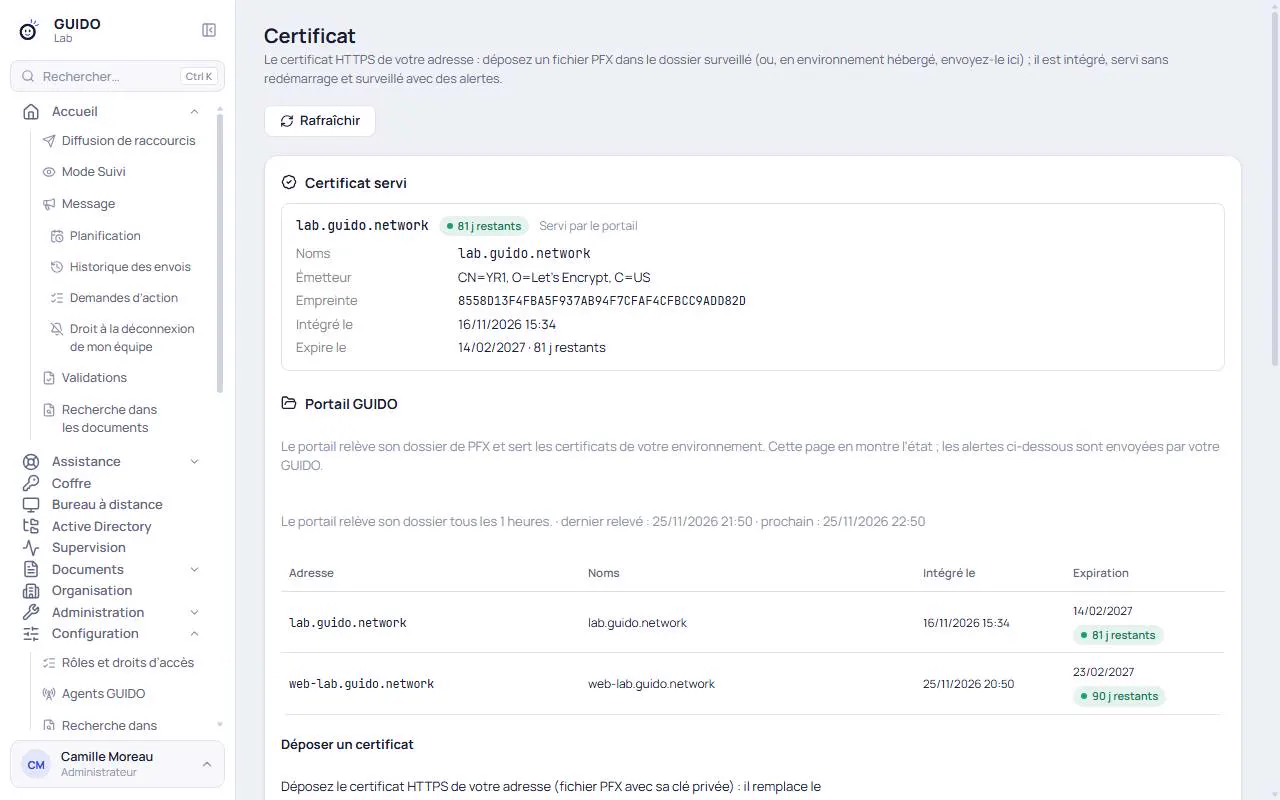
- Étape 4
Obtenir le certificat avec Let’s Encrypt
Sur un serveur installé seul, « Changer le certificat » ouvre l’onglet Let’s Encrypt : adresses, courriel, conditions, production ou essai, et vérifications préalables (nom valable, résolution DNS, écoute du port 80). GUIDO obtient lui-même le certificat public.
Écran Configuration, Certificat, Changer le certificat
- Étape 5
Dans un environnement hébergé
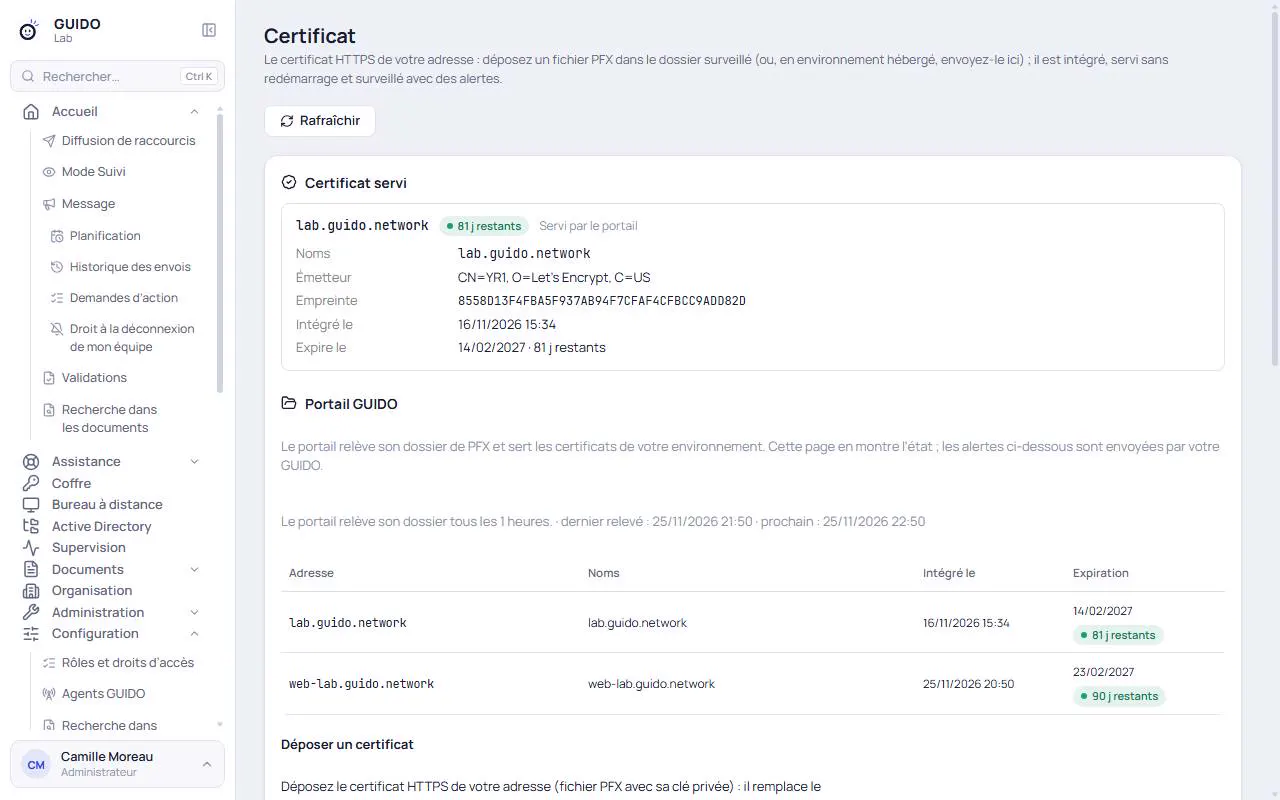
Le Portail relève le dossier des PFX à la fréquence réglée, toutes les heures par défaut. Un fichier refusé laisse le certificat en place et affiche son motif. La page Certificat de l’environnement montre le certificat servi et son expiration.
Écran Portail GUIDO, Certificats